Warum bekomme ich die neuesten Funktionen so spät oder gar nicht?
Überarbeitete Hyperlink-Funktion
Word: Vorlesen
Word: Editor
Word: Verbesserte Darstellung mehrerer Seiten
Word: Elemente aus bestehenden Dateien übernehmen
Word-Tipp: Eine Seite am Ende des Dokuments lässt sich nicht löschen
Gemeinsames Arbeiten an Dateien über verschiedene Geräte hinweg
Gemeinsames arbeiten an Dokumenten
Word: Research
Lebenslaufassistent in Word (LinkedIn)
Word: LaTeX-Syntax
Word (web) – Unterschiede zur lokalen Version
Warum bekomme ich die neuesten Funktionen so spät oder gar nicht?
PowerPoint: Designer
PowerPoint: Präsentationsaufzeichnung
Aufzeichnung in PowerPoint freischalten
Der Ribbon muss separat aktiviert werden.
PowerPoint: Untertitel für Videos
PowerPoint: Camtasia-Konkurrenz: Bildschirmaufzeichnung
PowerPoint: Lineal für Touch-Bedienung
PowerPoint: Neue „Morph“-Animation
PowerPoint: Zoom
PowerPoint: QuickStarter
PowerPoint: Fernsteuerung und Laserpointer per Smartphone
Pick it & Pexels: Kostenlose Bilder
Übersetzungsfunktion für PowerPoint-Präsentationen
PowerPoint (web) – Unterschiede zur lokalen Version
Warum bekomme ich die neuesten Funktionen so spät oder gar nicht?
Überarbeitetes Outlook für Windows
Neue Outlook web UI – fasst Kalender, Kontakte, Mails zusammen
Outlook: Verbesserte „An“ Zeile bei neuen Mails
Outlook: Auf Mails mit Meeting antworten
Outlook: OneDrive Integration
Outlook: Berechtigungen für Anhänge festlegen
Outlook: Neue Konversations-Ansicht für Mails
Outlook: Button zur Archivierung
Outlook: Neue Konversations-Ansicht für Mails
Outlook: Intelligente Maildarstellung
Outlook: Relevante Inhalte / Mention / Anhänge aus OneDrive
Tipp: Outlook fehlende Mails
Outlook für Android: Unterstützung für Add-In Apps
Outlook-App für iPhone/Android: Neue Funktionen
MyAnalytics Add-In für Outlook
Cortana Integration in Outlook
Einfachere Raumfindung für Termine
Einfachere Terminplanung mit „Vorgeschlagene Termine“
Umfrage-Funktion zur Terminabstimmung
Dateianhänge aus OneDrive heraus mit Berechtigungssteuerung
Aktionen direkt aus Mails heraus
LinkedIn Integration: Outlook web, OneDrive, SharePoint
Erweiterte People-Card
Geteilte Kalender auch in Outlook auf dem Smartphone
Outlook Customer Manager – Überblick
Outlook Customer Manager – Kontakte anlegen
Outlook Customer Manager – Firmen verwalten
Outlook Customer Manager – Verkaufschancen
Outlook Customer Manager – Aufgaben
Warum bekomme ich die neuesten Funktionen so spät oder gar nicht?
Excel: Trichterdiagramme
Excel: Kartendiagramme
Excel: Animierte Diagramme
Excel Prozesse in Visio darstellen
Excel (web) – Unterschiede zur lokalen Version
Excel: Kopieren verbessert
Excel: Erweiterte Datenimportfunktionen
Verbesserter CSV Import
Excel: Daten aus dem Internet importieren
Personalisieren des PivotTable-Standardlayouts
Excel: Co-Authoring
Gemeinsames arbeiten an Dokumenten
Dateigrößenbeschränkungen für Excel in SharePoint online
Excel: Verbesserte Touch-Bedienung
Forms für Excel
Excel: Hochgestellt und Tiefgestellt schneller erreichbar
Excel: Automatisches befüllen von Tabellen
Excel: Vorschläge zur Datenaufbereitung
Überblick: Specials zu den Office Applikationen
Eigenes Special zu:
– Word
– Excel
– PowerPoint
– Outlook inkl. Outlook Customer Manager
Warum bekomme ich die neuesten Funktionen so spät oder gar nicht?
3D-Objekte
Automatisches Speichern
Automatisches Speichern per Registry deaktivieren
Mit mir geteilte Inhalte im Öffnen-Dialog
Touch-Aufzeichnungen wie ein Video
Neue Schriftart: Dubai
In-App Chat
Icons – vereinfachter Nachfolger der Clipart-Gallery
SVG Bilder
Leichteres freistellen
Überblick über die Mobil-Apps von Office
Office (web): Dateiname ändern
Office (web): Automatisches Speichern – Oder doch nicht…?
Office (web): „Datei schließen“
Office Online für Google Chrome
Diktat-Funktion – kostenfreier Download: dictate.ms
Symbole („Zeichentabelle“)
Direkte Integration von LinkedIn-Learning in Office
News & Links
Schnellstarts
Schnellstartleitfäden
Neuerungen in Office
Communitys und UserVoice
Tipp: Toptorials
SharePoint-Template Chooser
OneNote
OneNote 2016 wird nicht mehr weiterentwickelt
Entwicklung eingestellt – weiterentwickelt wird nur die App aus dem Microsoft Store
Handschrifterkennung für OneNote kommt
Tipp: OneNote Notizbücher von OneDrive for Business herunterladen
OneNote: Learning Tools
OneNote: Class Notebook Add-in
Text zu Math
Intelligente Suche
Online Bildersuche
Tabellen beliebiger Größe einfügen
Neue Highlight Farben
Neuer Zoom: Seitenbreite
Sway
Sway: Verbesserte Touch-Bedienung
Sway bietet nun auch Export und Druck-Funktion
Visio
Visio: Excel Anbindung
Visio – neue Vorlagen
Visio: Riesiges Vorlagenangebot
Visio – eine alte Vorlage ist wieder da
Visio: Diagramme per Excel erstellen
Visio: Folienausschnitte erstellen
Visio Online und App für iOS
Visio: Auto CAD und andere neue Features
Leider habe ich es bisher nicht geschafft, die Darstellung von Youtube-Videos zu ändern:
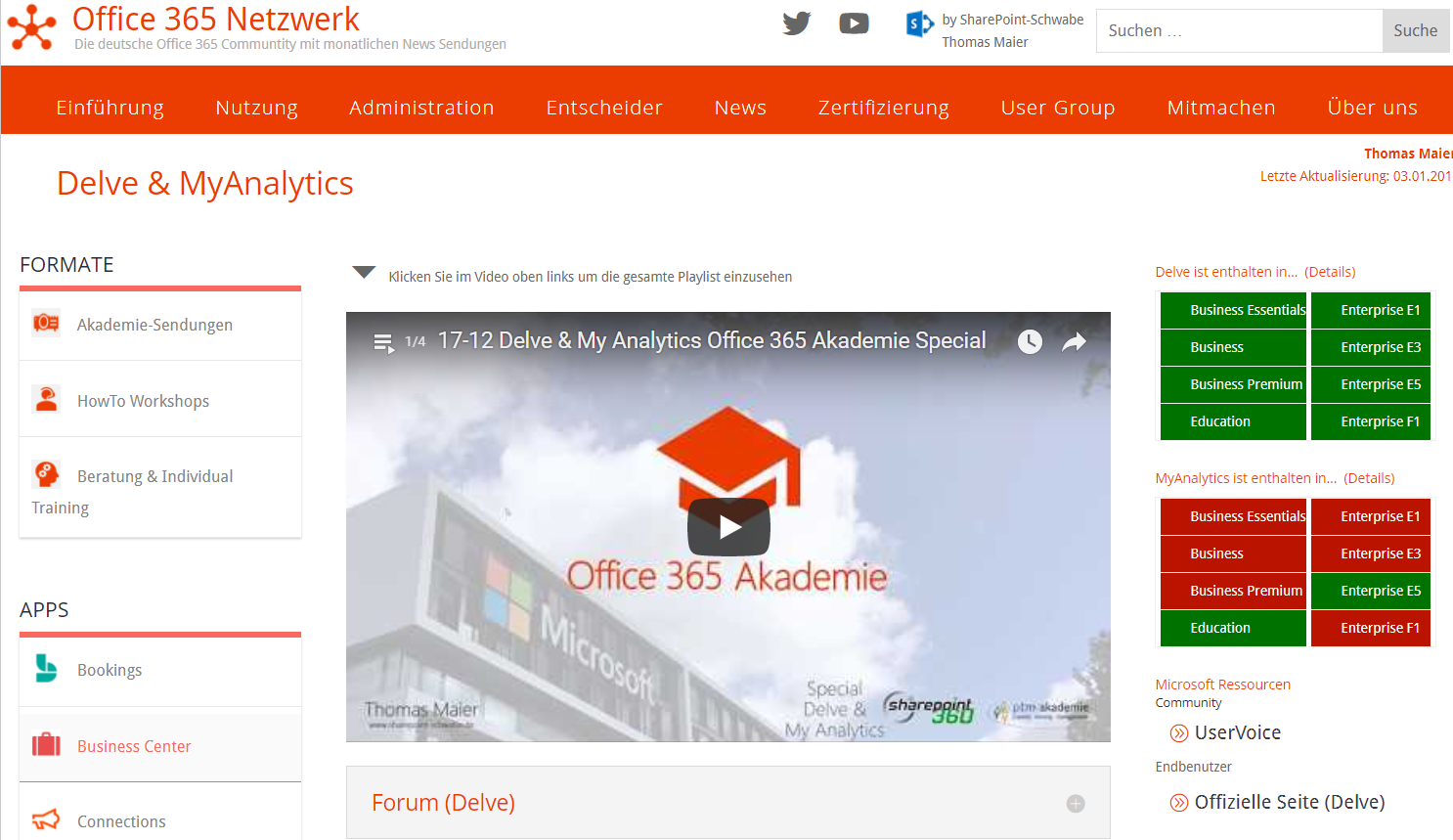
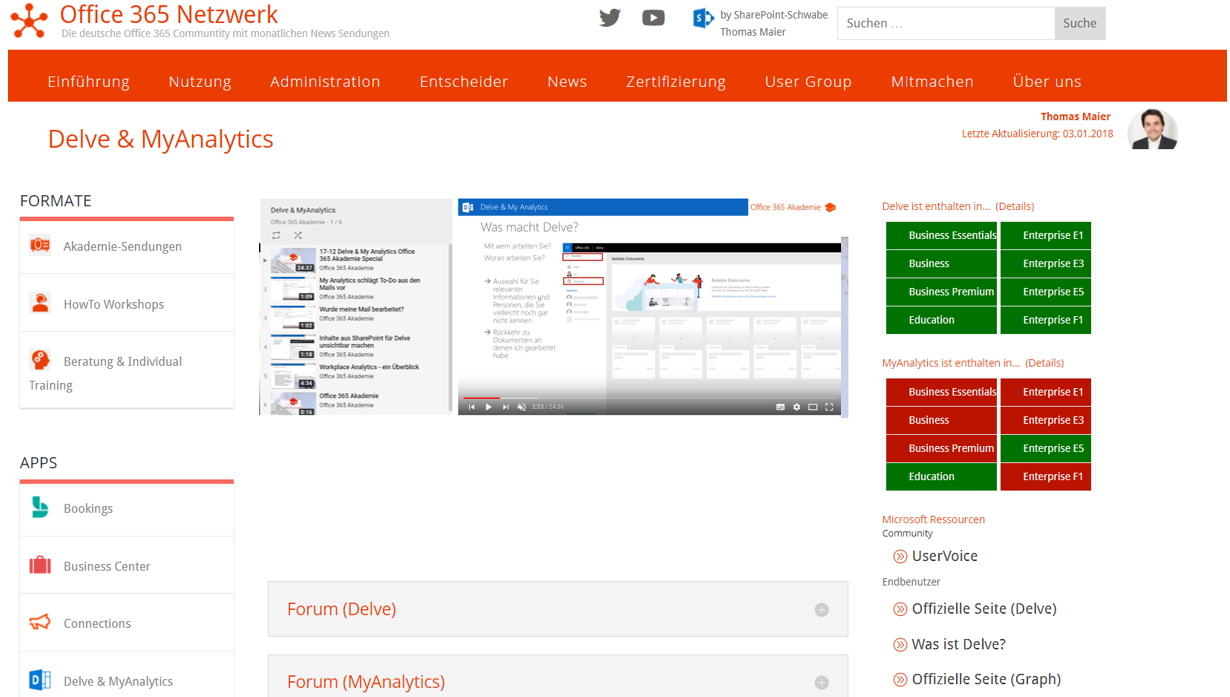
Zu jeder App habe ich auf Youtube eine Playlist eingerichtet. Diese Playlist habe ich dann bei der jeweiligen App auf Office365Netzwerk.de eingebunden. Nur leider wird mir immer nur das erste Video angezeigt:
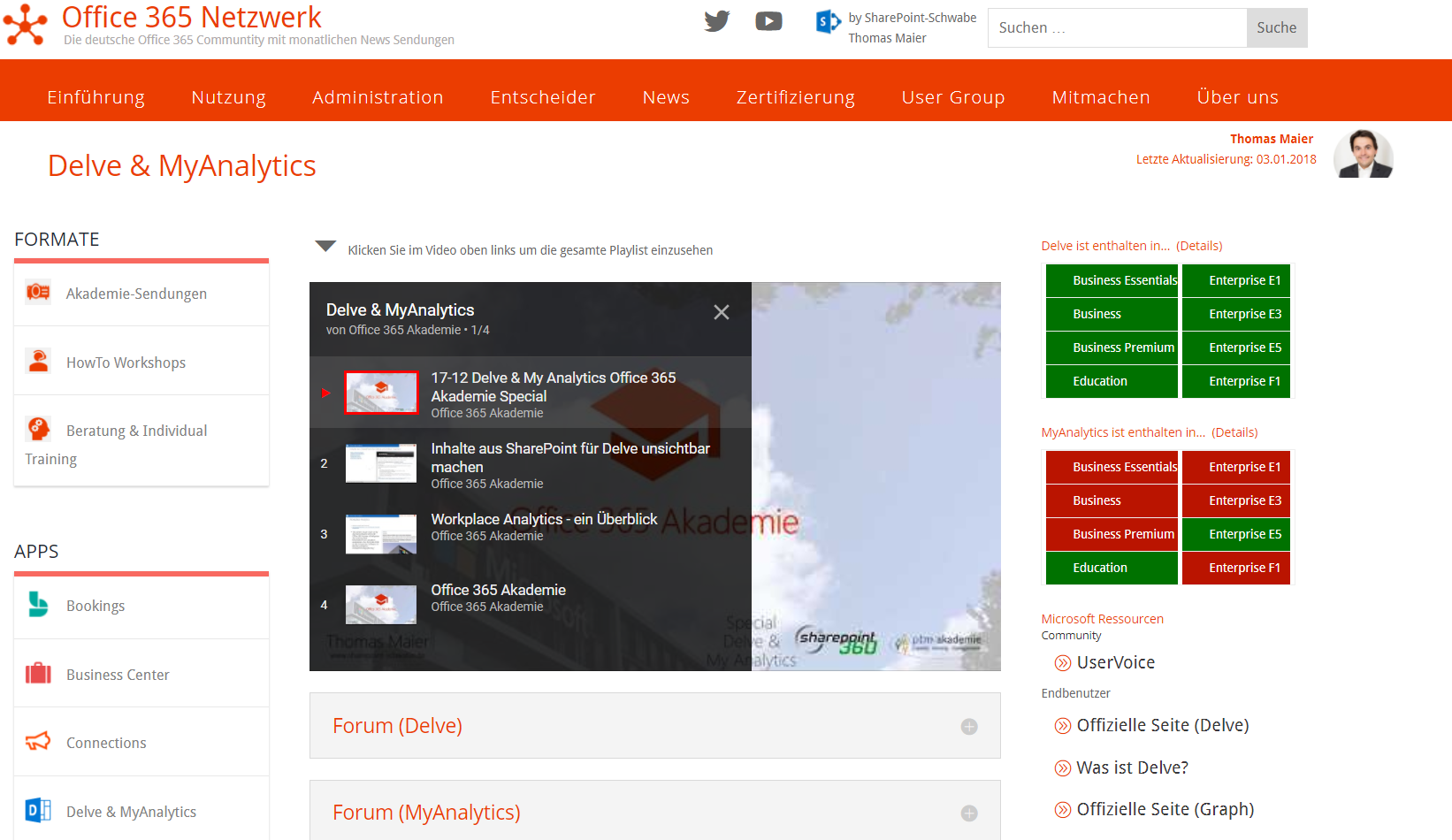
Erst nach einem Klick oben links im Video klappt dann der Inhalt der Playlist auf, sodass man sehen kann, welche Videos darin enthalten sind:
Schöner wäre es, wenn die Playlist dauerhaft eingeblendet wird. Genau diese Funktion gibt es auch direkt auf der Youtube Seite – leider habe ich es aber bisher noch nicht geschafft, diese Darstellung auch auf Office365Netzwerk.de zu übernehmen:
Um dir ein optimales Erlebnis zu bieten, verwenden wir Technologien wie Cookies, um Geräteinformationen zu speichern und/oder darauf zuzugreifen. Wenn du diesen Technologien zustimmst, können wir Daten wie das Surfverhalten oder eindeutige IDs auf dieser Website verarbeiten. Wenn du deine Zustimmung nicht erteilst oder zurückziehst, können bestimmte Merkmale und Funktionen beeinträchtigt werden.
Funktional
Immer aktiv
Die technische Speicherung oder der Zugang ist unbedingt erforderlich für den rechtmäßigen Zweck, die Nutzung eines bestimmten Dienstes zu ermöglichen, der vom Teilnehmer oder Nutzer ausdrücklich gewünscht wird, oder für den alleinigen Zweck, die Übertragung einer Nachricht über ein elektronisches Kommunikationsnetz durchzuführen.
Vorlieben
Die technische Speicherung oder der Zugriff ist für den rechtmäßigen Zweck der Speicherung von Präferenzen erforderlich, die nicht vom Abonnenten oder Benutzer angefordert wurden.
Statistiken
Die technische Speicherung oder der Zugriff, der ausschließlich zu statistischen Zwecken erfolgt.Die technische Speicherung oder der Zugriff, der ausschließlich zu anonymen statistischen Zwecken verwendet wird. Ohne eine Vorladung, die freiwillige Zustimmung deines Internetdienstanbieters oder zusätzliche Aufzeichnungen von Dritten können die zu diesem Zweck gespeicherten oder abgerufenen Informationen allein in der Regel nicht dazu verwendet werden, dich zu identifizieren.
Marketing
Die technische Speicherung oder der Zugriff ist erforderlich, um Nutzerprofile zu erstellen, um Werbung zu versenden oder um den Nutzer auf einer Website oder über mehrere Websites hinweg zu ähnlichen Marketingzwecken zu verfolgen.
Hit "Generate & Copy" button to generate embed code. It will be copied to your Clipboard. You can now paste this embed code inside your website's HTML where you want to show the List.