Diese Informationen waren bis vor kurzem auf unserer Internetseite veröffentlicht.
Da wir uns nun mit unserer Videoserie komplett auf die Anwender konzentrieren passt der Inhalt nicht mehr ganz uns.
Wir übergeben die Inhalte deshalb an die Community, das Office 365 Netzwerk.
Das Office 365 Netzwerk ist ein Team in Microsoft Teams, welchem Sie beitreten können.
Darin befindet sich ein eigener Kanal „Community-Wissen“ mit einem OneNote Notizbuch.
In dieses Notizbuch haben wir die Informationen nun überführt – zur weiteren Einsicht und Pflege durch die Community.
In diesem Blogbeitrag sehen Sie nochmal die Inhalte, diese werden von uns aber nicht mehr weiter gepflegt.
Microsoft legt die Dateien die Sie in Ihren SharePoint oder in Ihr OneDrive for Business hochladen nicht einfach so als eine Datei auf einem Server ab. Hier wird ein beträchtlicher Aufwand vollzogen, der so wohl den wenigsten Nutzern klar ist. (Die Frage die sich dabei aufzwängt: Leistet das ein On Premise Server ebenfalls?)
Microsoft stellt selbst dazu auch ein ausführliches Video bereit, leider aber nur auf englisch:
-Informationen in unserem OneNote-Community-Notizbuch
-Expertensuche: Wir suchen Ihr Know How!
-Überarbeitete Admin-Ansicht für Teilen
-Eigene Hilfe-Links in Fehlermeldungen
-Neue Version des Periodensystems wird zum App-Launcher
-Verbesserte Admin-App
-Office Dateien mit der Desktop-App öffnen
-Informationen in unserem OneNote-Community-Notizbuch
Selbstmanagement
-Monatsansicht in der Mobile App
-Outlook Mobile App unterstützt nun auch Teams Meetings
-Mehrere Accounts in der To-Do App verwalten
-Suche nach Dateinamen möglich
-Verbesserungen
Workflows und Apps
-Flow kann nun auch Nachrichten in Teams verschicken
Informationen und Dateien
-Windows 10 1903: „Auf OneDrive verschieben“ im Kontextmenü
-Geteilt mit mir: Mehr Informationen
-Automatisches pausieren bei getakteten Verbindungen
-Verbessert: Scan frägt nun nach Speicherort
-Datei-Karten nun für alle Dateien
-Sensitive Daten klassifizieren in den Web Apps
-Navigation per Drag and Drop anpassen
Zusammenarbeit
-Pläne kopieren
-Neuer „Teams erstellen“-Dialog
-Aus „Favorit“ und „Folgen“ wird „Anzeigen/Verbergen“ und „Benachrichtigen“
-Abwesenheit
-Teams App: Wichtige und Dringende Nachrichten
-Audionachrichten von der App senden
-Verbesserter Yammer Tab
Wir suchen Anwender-Experten die ihre Erfahrungen teilen möchten!
Sind Sie tief in einer App von Office 365 unterwegs und haben Interesse daran, Ihr Wissen und Ihre Erfahrungen zu teilen?
Wir suchen Personen, die Ihre Erfahrungen und Best Practices für unsere Videoserie „Produktiver Arbeiten mit Office 365“ zur Verfügung stellen möchten. Selbstverständlich gegen Bezahlung, nicht für die Community.
Sie können dabei selbst Videos erstellen, oder unserem Team Ihre Erfahrungen berichten – wir setzen dann Ihre Tipps in Videos für unsere Kunden um.
In unserer Videoserie geht es weniger darum, Funktionen wie in einem Handbuch zu erklären – sondern vielmehr darum, die Dinge zu zeigen, die den Anwendern einen Nutzen bieten, die Merhwerte schaffen, die das Arbeiten produktiver machen.
Wir möchten also nicht erklärt haben, wie man eine Datei in OneDrive hochläd und mit Berechtigungen versieht, sondern es geht um den Mehrwert (z.B: Dateien mit bis zu 15 GB per Mail verschicken). Genauso geht es uns auch um Erfahrungswerte: Warum lassen sich die Beispieldaten von Microsoft hervorragend als Landkarten-Diagramm visualisieren und meine eigenen Daten nicht? Wie nutze ich Teams am Besten? Welche Probleme gab es und wie kann man diese umgehen usw.
Da wir alle Apps von Office 365 abdecken, sind wir auch an allen Themen interessiert – solange es sich an den Nutzer richtet. Wir bieten keine Informationen für Administratoren an.
Diese Informationen waren bis vor kurzem auf unserer Internetseite veröffentlicht.
Da wir uns nun mit unserer Videoserie komplett auf die Anwender konzentrieren passt der Inhalt nicht mehr ganz uns.
Wir übergeben die Inhalte deshalb an die Community, das Office 365 Netzwerk.
Das Office 365 Netzwerk ist ein Team in Microsoft Teams, welchem Sie beitreten können.
Darin befindet sich ein eigener Kanal „Community-Wissen“ mit einem OneNote Notizbuch.
In dieses Notizbuch haben wir die Informationen nun überführt – zur weiteren Einsicht und Pflege durch die Community.
In diesem Blogbeitrag sehen Sie nochmal die Inhalte, diese werden von uns aber nicht mehr weiter gepflegt.
Vergünstigt bzw. Kostenfrei: Office 365 für Non-Profit Organisationen
Berechtigte gemeinnützige Organisationen erhalten ihre Office 365 Non-Profit-Version auf Spendenbasis oder können zu einem deutlichen Preisnachlass ein Upgrade auf die erweiterten Funktionen von Office 365 Non-Profit E5, Office 365 Non-Profit E3 oder Office 365 Non-Profit Business Premium vornehmen. Weitere Informationen dazu auch in diesem Blogbeitrag: https://conet.de/blog/unternehmen/2017-08-23/office-365-non-profit-4456
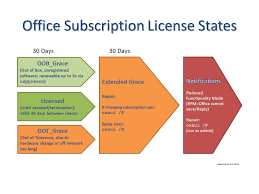
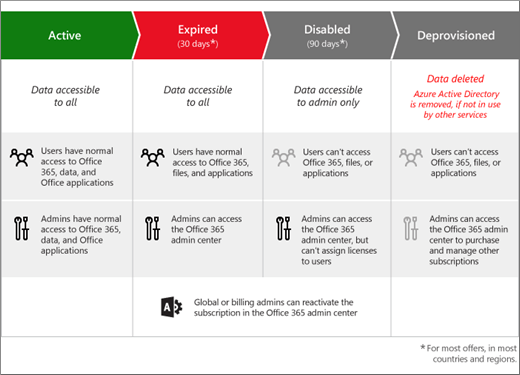
Das Office Paket versucht nach dem download den Anwender dazu aufzufordern sein Produkt zu lizenzieren. Bricht der Anwender das ab, oder kommt es zu technischen Problemen, verbleibt Office im Status „OOB_GRACE“. Das bedeutet, der Anwender wird bei jedem Start des Office Programms aufgefordert sich zu lizenzieren. Arbeiten kann er damit 5 Tage.
LICENSED – 30 Tage
Hat der Anwender seine Benutzerdaten eingegeben und hat alles geklappt, ist das Office Paket für 30 Tage lizenziert.
EXTENDED_GRACE – 30 Tage
Konnte das Office Paket 30 Tage lang keine Verbindung zu Microsoft aufnehmen um die Lizenz zu prüfen, wechselt der Status zu „EXTENDED_GRACE“. Es funktioniert aber trotdem weiterhin – zumindest für 30 Tage. Konnte an einem der Tage die Aktivierung geprüft werden, wechselt der Status wieder zu „LICENSED“.
NOTIFICATIONS
Hat die Prüfung der Lizenz nicht geklappt, wechselt das Office Paket in einen Modus mit eingeschränkten Funktionen.
Diese Informationen waren bis vor kurzem auf unserer Internetseite veröffentlicht.
Da wir uns nun mit unserer Videoserie komplett auf die Anwender konzentrieren passt der Inhalt nicht mehr ganz uns.
Wir übergeben die Inhalte deshalb an die Community, das Office 365 Netzwerk.
Das Office 365 Netzwerk ist ein Team in Microsoft Teams, welchem Sie beitreten können.
Darin befindet sich ein eigener Kanal „Community-Wissen“ mit einem OneNote Notizbuch.
In dieses Notizbuch haben wir die Informationen nun überführt – zur weiteren Einsicht und Pflege durch die Community.
In diesem Blogbeitrag sehen Sie nochmal die Inhalte, diese werden von uns aber nicht mehr weiter gepflegt.
Diese Informationen waren bis vor kurzem auf unserer Internetseite veröffentlicht.
Da wir uns nun mit unserer Videoserie komplett auf die Anwender konzentrieren passt der Inhalt nicht mehr ganz uns.
Wir übergeben die Inhalte deshalb an die Community, das Office 365 Netzwerk.
Das Office 365 Netzwerk ist ein Team in Microsoft Teams, welchem Sie beitreten können.
Darin befindet sich ein eigener Kanal „Community-Wissen“ mit einem OneNote Notizbuch.
In dieses Notizbuch haben wir die Informationen nun überführt – zur weiteren Einsicht und Pflege durch die Community.
In diesem Blogbeitrag sehen Sie nochmal die Inhalte, diese werden von uns aber nicht mehr weiter gepflegt.
Zusätzlich können Sie sich direkt bei Microsoft auch zertifizieren lassen – mehr Infos gibts hier:
In Kontakt treten
Wenn Sie in Kontakt treten möchten mit Personen, die sich ebenfalls mit dem Thema Office 365 beschäftigen so gibt es zahlreiche Möglichkeiten – zum einen natürlich diese Seite hier, das Office 365 Netzwerk und die Sendungen der Office 365 Akademie, die Sie auch auf dieser Seite finden.
Möchten Sie „richtige Menschen“ bei Ihnen in der Region treffen, so eignen sich die User Groups. Die User Groups gibt es im ganzen DACH-Raum – hier finden Sie einen Überblick: https://www.365akademie.de/user-groups/
Was steckt in Office 365?
Verschaffen Sie sich einen Überblick, was alles in Office 365 steckt mit der Dienst- und Leistungsbeschreibung.
Office 365 ist kein statisches Produkt sondern wird immer weiterentwickelt. Microsoft veröffentlicht dazu eine Roadmap, wann welche Funktionen implementiert werden. Einen Überblick erhalten Sie hier:
Die Neuerungen aus der Roadmap erscheinen aber nicht bei jedem Office 365 gleichzeitig, sondern Microsoft liefert diese in sogenannten Release-Zyklen aus. Mehr Infos darüber gibt es hier:
Technischen Überblick verschaffen & Datenschutz
Wenn Sie nicht nur wissen möchten, was in Office 365 steckt, sondern wie die Technik dahinter funktioniert, schauen Sie hier vorbei:
Auch zum Thema Datenschutz gibt es einige interessante Informationen, die Sie kennen sollten, bevor Sie starten:
Was kostet Office 365? Lizenzierung
Office 365 kaufen Sie für Ihre Firma nicht in einer Schachtel bei Media Markt, sondern es wird als Abonnement abgeschlossen. Mehr Informationen zur Lizenzierung und den Kosten erhalten Sie hier:
Wichtig: Bevor Sie starten: Tenant-Name und Sprache
Bevor Sie mit Office 365 starten und auch bevor Sie den Gratis-Test beginnen: Microsoft frägt Sie während der Einrichtung nach dem Tenant Name. Der Tenant-Name, den Sie zu beginn vergeben ist weltweit gültig und darf nur einmal existieren. Legen Sie Ihren Test also nicht direkt mit „firmenname.onmicrosoft.com“ an – denn dann ist dieser Name später bereits blockiert!
Sie fügen zwar später Ihre individuelle Firmen-Domain dazu, trotzdem bleibt der Tenant-Name für immer bestehen.
Berücksichtigen Sie außerdem, dass sich die Grundsprache des Tenants nicht mehr ändern lässt. Das bedeutet, wenn Sie einen Tenant auf englisch anlegen, später auf deutsch umstellen, werden Fehlermeldungen zum Teil trotzdem weiterhin auf englisch angezeigt.
Gratis Testen
Sie können entweder den „Sofort-Test“ http://sofort-test.office365.de/ nutzen, oder sich für eine 30-Tägige Testversion registrieren:
Keine Sorge, Sie können sich, nach bisherigem Stand, beliebig oft eine Testversion anlegen. Ihre Handynummer, die Sie während des Registrierungsprozesses angeben, können Sie ebenfalls beliebig oft verwenden.
Achtung: Den Tenant-Name den Sie angeben können Sie nur einmalig verwenden. Dieser bleibt dann blockiert.
Unterstützung durch Microsoft FastTrack
Microsoft stellt mit FastTrack einen Standard OnBoarding Service zur Verfügung gestellt für Office 365.
Wann kann ich FastTrack nutzen
bis 50 Lizenzen: keine Unterstützung
ab 50 Lizenzen: Unterstützung bei der grundlegenden Bereitstellung von Office 365 sowie bei der Anbindung an die lokale Infrastruktur
ab 150 Lizenzen: zusätzlich unterstützt Microsoft Sie nun noch bei der Migration vorhandener Daten zu Office 365
mehr als 20.000 Lizenzen: Unterstützung auch bei komplexeren Konstellationen (z.B. geo-redundante AD FS Installation)
Wie läuft die Unterstützung ab?
Microsoft geht dabei in drei Phasen vor:
Strategie: Planung und Zieldefinition
Einrichtung: Bei Bedarf Unterstützt durch Workshops wird Office 365 eingerichtet
Wertschöpfung: Unterstützung beim onboarding der Anwender für die neuen Tools und Funktionen
Microsoft stellt für Exchange, Skype for Business und Teams jeweils einen Bandbreitenkalulator zur Verfügung. Damit können Sie eine Einschätzung erhalten, welche Internetbandbreite erfoderlich sein wird.
Gerade bei Office 365 gibt es zahlreiche Möglichkeiten sich zu beteiligen.
Microsoft stellt für jedes der Apps in Office 365 eine UserVoice Seite zur Verfügung. Dort können Sie aktiv für neue Funktionen voten oder selbst welche vorschlagen. Vorschläge für den Admin-Teil von Office 365 können Sie hier einbringen. Die Links zu den User-Voice Seiten der anderen Office 365 Apps finden Sie auf den jeweiligen Seiten im Bereich „Nutzung“.
Mit „richtigen Menschen“ können Sie ebenfalls in Verbindung treten – schauen Sie dazu einfach mal auf die Seite User Groups!
Um dir ein optimales Erlebnis zu bieten, verwenden wir Technologien wie Cookies, um Geräteinformationen zu speichern und/oder darauf zuzugreifen. Wenn du diesen Technologien zustimmst, können wir Daten wie das Surfverhalten oder eindeutige IDs auf dieser Website verarbeiten. Wenn du deine Zustimmung nicht erteilst oder zurückziehst, können bestimmte Merkmale und Funktionen beeinträchtigt werden.
Funktional
Immer aktiv
Die technische Speicherung oder der Zugang ist unbedingt erforderlich für den rechtmäßigen Zweck, die Nutzung eines bestimmten Dienstes zu ermöglichen, der vom Teilnehmer oder Nutzer ausdrücklich gewünscht wird, oder für den alleinigen Zweck, die Übertragung einer Nachricht über ein elektronisches Kommunikationsnetz durchzuführen.
Vorlieben
Die technische Speicherung oder der Zugriff ist für den rechtmäßigen Zweck der Speicherung von Präferenzen erforderlich, die nicht vom Abonnenten oder Benutzer angefordert wurden.
Statistiken
Die technische Speicherung oder der Zugriff, der ausschließlich zu statistischen Zwecken erfolgt.Die technische Speicherung oder der Zugriff, der ausschließlich zu anonymen statistischen Zwecken verwendet wird. Ohne eine Vorladung, die freiwillige Zustimmung deines Internetdienstanbieters oder zusätzliche Aufzeichnungen von Dritten können die zu diesem Zweck gespeicherten oder abgerufenen Informationen allein in der Regel nicht dazu verwendet werden, dich zu identifizieren.
Marketing
Die technische Speicherung oder der Zugriff ist erforderlich, um Nutzerprofile zu erstellen, um Werbung zu versenden oder um den Nutzer auf einer Website oder über mehrere Websites hinweg zu ähnlichen Marketingzwecken zu verfolgen.
Hit "Generate & Copy" button to generate embed code. It will be copied to your Clipboard. You can now paste this embed code inside your website's HTML where you want to show the List.