
Thomas Maier erneut mit Microsoft MVP Award ausgezeichnet

Thomas Maier erneut mit Microsoft MVP Award ausgezeichnet

Auch für die Jahre 2019 und 2020 erhält Thomas Maier die wichtige MVP Auszeichnung von Microsoft und dies schon zum zweiten Mal in Folge.

MVP steht für Most Valuable Professional. Durch den MVP Award erkennt Microsoft außergewöhnliche Leistungen an Technologieexperten an, die Ihr Know-How leidenschaftlich gerne an die Community weitergeben.
Hierzu ist ein breites Wissen über sämtliche Microsoft Lösungen notwendig sowie die Bereitschaft, sich ständig mit neuen Technologien auseinanderzusetzen. Neben dem technischen Wissen legt Microsoft beim MVP Award vor allem Wert auf den Wissenstransfer an andere User.

Durch seinen Einsatz im Bereich von Office 365 hat Thomas Maier den MVP Award in der Kategorie Office Apps und Services erhalten.

Im Office 365 Netzwerk, das von Thomas Maier gegründet wurde, gibt es monatlich die neuesten Funktionen und Infos rund um Office 365, sowie nützliche Links und News für deutschsprachige User.


Office 365 Akademie News – September 2019

Office 365 Akademie News – September 2019

Videoaufzeichnung

Die neuesten Videos für Sie

[et_pb_shop _builder_version=“3.12.2″ type=“product_category“ posts_number=“99″ include_categories=“571″ columns_number=“3″ title_font_size=“18″ animation_style=“fade“ title_text_color=“#3d3123″ icon_hover_color=“#3d3123″ custom_padding=“30px|30px||30px“ box_shadow_style_image=“preset1″ saved_tabs=“all“ /]

Themen dieser Sendung

-Planner kommt in F1 Plan
-Abkündigung: Facebook-Connector

-Microsoft Search in Bing für einzelne Benutzer verwenden
-Vorlage um neue Benutzer anzulegen
-NGSC-Synchronisation einschränken

Selbstmanagement

-Shared Mailboxes in Outlook Mobile
-Neue “Mein Tag” Ansicht – Nachfolger von Outlook Heute?
-Mailsignatur über mehrere Geräte synchronisieren
-Dark Mode für Outlook Mobile

-Meeting-Karten für Insight

Informationen und Dateien

-Daten einfach kopieren
-Benutzerdefiniertes Aussehen für Ihre Organisation
-Neue Standard-Themes

-Eigener Meetings-Bereich

-Kommentare für Nicht-Office Dokumente

-Berechtigungseinstellungen: erweiterte Einstellungen
-Highlighted Content Webpart kann nun gefiltert warden
-Nachrichten Webpart im Hero Layout darstellen
-Neue Webparts: Button & Call to Action
-Beitritt zu einer SharePoint Hubwebsite nun als Site Owner möglich

-Alternative Navigationsleiste in OneNote verfügbar
-Seiten sortieren

-Piktogramme: Such-Funktion
-Probleme beim hochladen einer Datei: Upload Center wird ersetzt
-Sensitive Dokumente direkt aus den Windows Apps markieren
Word
-Word für macOS kann nun auch PDF Dokumente bearbeiten
Excel
-XLOOKUP
PowerPoint
-Speichern einer Folie als SVG
Visio
-Verbindung zu Word, Excel, PowerPoint und Flow

Zusammenarbeit

-Fragen-Vorschläge

-Neues Logo
-Prioritätsfeld für Planneraufgaben

-Co-Existenz von SfB Server neben Teams mit „Meeting First“

-Verwendungsbericht für Teams
-Unterhaltungen stummschalten
-Filter für Chat und Teams
-„Jetzt treffen“ – Ad hoc Besprechungen
-Linux Client für Teams
-Neuer Präsenzstatus: Fokus
-Checklisten

-Navigationsleiste personalisieren in Yammer
-Yammer Status wird künftig von Office 365 übernommen
-Design Update für Yammer Mobile App
-Yammer nutzt nun auch das Office 365 Profil

Office 365 Akademie News – September 2019

Office 365 Akademie News – August 2019

Videoaufzeichnung

Die neuesten Videos für Sie

[et_pb_shop _builder_version=“3.12.2″ type=“product_category“ posts_number=“99″ include_categories=“570″ columns_number=“3″ title_font_size=“18″ animation_style=“fade“ title_text_color=“#3d3123″ icon_hover_color=“#3d3123″ custom_padding=“30px|30px||30px“ box_shadow_style_image=“preset1″ saved_tabs=“all“ /]

Themen dieser Sendung

-Aus Office Online wird Office
-Deutsches Adoption Kit für Microsoft Search
-Skype for Business: Ende am 31.07.2021

Selbstmanagement

-Übersichtlichere Analysen

-Passenden Besprechungsraum finden

-Listen Duplizieren & Archivieren
-Aufgaben listen gruppieren
-Aufgaben zuweisen

Informationen und Dateien

-Visualisierungen gruppieren
-Icons und Warnungen für bedingte Formatierung
-Aktualisierungsprobleme an andere Personen senden
-Neue Optik für den Power BI Service

-Papierkorb für gelöschte Videos
-Vorhandene Videos aktualisieren & ersetzen

-Automatische Direktlinks bei langen Seiten zu den Überschriften
-Vertikale Bereiche
-Aktualisierte Verwendungsberichte
-Verbesserter Quick Edit

-Dateien im Browser oder in der lokalen App öffnen (1906)
-Piktogramme jetzt durchsuchbar (1908)
Excel
-Kommentare als „erledigt“ markieren mit „auflösen“ (1908)
PowerPoint
-Skizzenhafte Zeichnung

Zusammenarbeit

-Abschnitte
-Outlook Integration

-Inhaltskamera für Besprechungen
-Listenelemente aus SharePoint in den Chat einbinden
-Live Events: Reporting
-Live Events mit Live Untertitel
-Kanal Moderatoren

-Überarbeitete Oberfläche in der Smartphone App

Office 365 Akademie News – Juni/Juli 19

Office 365 Akademie News – Juni/Juli 19

Videoaufzeichnung

https://youtu.be/girbU0q2p6I

Die neuesten Videos für Sie
[et_pb_shop type=“product_category“ posts_number=“99″ include_categories=“569″ columns_number=“3″ orderby=“menu_order“ icon_hover_color=“#3d3123″ _builder_version=“3.25.3″ title_text_color=“#3d3123″ title_font_size=“18″ custom_padding=“30px|30px||30px“ animation_style=“fade“ box_shadow_style_image=“preset1″ saved_tabs=“all“ global_colors_info=“{}“][/et_pb_shop]

Themen dieser Sendung

-Microsoft Search: Bing, Web Apps, Desktop Apps, Windows
-Microsoft Search
-Office 365 wird schneller
-Insider Programme von Microsoft
-Microsoft Teams hat nun mehr Nutzer als Slack
-Word: Über 1 Milliarde Installationen auf Android
-OneDrive Sync Client: Hilfe & Feedback ausblenden
-Stream: Personenerkennung in Videos Steuerbar
-Office 365 for IT Pros (englisches ebook)
-Wie oft muss sich ein Nutzer neu anmelden?
-Verdächtige Mails an Microsoft melden

Selbstmanagement

-Für alle mit Exchange online verfügbar
-Wie arbeiten die effizientesten Mitarbeiter?
-FindTime nun auch für Microsoft Teams
-Verbesserte Outlook Suche
-An OneNote App senden (Windows 10)
-Outlook web: Neues Design – Kategorien
-Outlook web: Neues Design – Dunkles Design
-Outlook web: Neues Design – GIFs
-Outlook web: Neues Design – Favoriten Kontakte, Gruppen, Kategorien
-Outlook web: Neues Design – Mail Tabs wie im Browser
-Outlook web: Neues Design – Neue Termine erstellen
-Outlook web: Neues Design – Besprechungen beitreten
-Outlook web: Neues Design – Besprechungsinformationen
-Outlook web: Neues Design – „Heute“ ist hervorgehoben
-Outlook web: Neues Design – Verbesserte Monatsansicht
-Outlook web: Neues Design – Mails „schlafen legen“
-Outlook web: Neues Design – Kalender Suche
-Gemeinsame Ereignisse als Entwurf speichern (Geteilte Kalender)
-Serien beenden ohne die vorherigen zu verändern (Geteilte Kalender)
-Shared Mailboxen auf iOS und Android nutzen
-Verbessertes teilen von Dateien aus Outlook heraus
-To-Do steht nun auch auf dem Mac bereit

Workflows und Apps

-Neue SharePoint Aktionen: Check in / out
-PowerApps Portals: Low-Code Websites für externe Benutzer

Informationen und Dateien

-Gemeinsame zertifizierte Datensätze für Power BI
-Reports als E-Mail Anhang : PDF, DOCX, XLSX, PPTX, CSV…
-Kommentierungen für Reports
-Überarbeitete Benutzeroberfläche
-Leser-Rolle
-Videoupload direkt aus der Stream App
-Synchronisation von geteilten Bibliotheken (B2B Sync)
-Dokumente passwortgeschützt teilen
-Automatische Synchronisation von Bibliotheken
-PDF Dateien mit der Mobilen App überarbeiten
-Für mich empfohlene Dateien
-Für mich relevante Dokumente in OneDrive zu sehen
-Dokumente für später speichern
-Vollwertige Ansichten von SharePoint Bibliotheken
-Upload Bereich einrichten
-Empfohlene Inhalte am Ende einer Seite
-Dateikarten mit Lesezeit und Zusammenfassung
-SharePoint Hub Sites: Limit nun bei 2.000
-SharePoint Home Sites
-Massenbearbeitung für Genehmigungsworkflows
-Mehr Datei-Funktionen für Workflows mit Flow
-Organisations-Vorlagen – Nachfolger von Inhaltstypen?
-Dokumentbibliothek-Formulare anpassen mit PowerApps
-Klassische Seiten umwandeln
-SharePoint-Modernisierungsscanner
-SharePoint Listen Formatierung – Beispiele
-SharePoint Listen Formatierung – App für SharePoint
-Verbesserte Drucken-Funktion
-Seitenvorlage
-Empfohlene Dokumente in den Office Web Apps
-Versionshistorie nun auch in den Web Apps
Excel
-Data Streamer
PowerPoint
-Designer perspectives: Vorschläge und Vergleiche
-PowerPoint Coach
-PowerPoint Designer künftig im Firmen-Design
-Links zu einzelnen Folien

Zusammenarbeit

-Forms pro: Ab 1. Juli offiziell verfügbar
-Forms pro: erweiterte Auswertungsmöglichkeiten
-Layouts für Forms
-Forms in Stream
-Fahrplan zur Integration in Teams
-Keine Plan-Karten mehr wo kein Plan exisitiert
-Planner Benachrichtigungen in Teams
-Export zu Excel
-Team Analytics
-Personen erwähnen – auch ohne @
-Skype Federation auch für Teams geplant
-Kennzeichnung für in Teams verwendete SharePoint Ordner
-Bildschirm teilen nun auch vom Browser aus
-Lesebestätigung in Chats
-Zeitkritische Nachrichten mit hoher Priorität
-Nachrichten in mehreren Kanälen veröffentlichen
-Unterhaltungen: Ankündigungen
-Zoom in Besprechungen
-Beiträge liken und speichern – veränderte UI
-Testanrufe mit /Testanruf oder /testcall
-Ice Breaker Bot
-Besprechungseinstellungen
-Teams – moderneres Design?
-OneDrive Dateien teilen aus Teams heraus
-Dateien direkt aus Teams heraus teilen
-Teile aus Dokumenten im Team bearbeiten
-Steuerung übergeben an Externe während einer Besprechung
-Education: Reaktionen
-Education: Nur Lesen – Modus
-Live Events: Überarbeiteter Dialog
-Forumsfunktionen in Yammer: Beste Antwort

Bestandteile von Office 365

Bestandteile von Office 365


Diese Informationen waren bis vor kurzem auf unserer Internetseite veröffentlicht.
Da wir uns nun mit unserer Videoserie komplett auf die Anwender konzentrieren passt der Inhalt nicht mehr ganz uns.
Wir übergeben die Inhalte deshalb an die Community, das Office 365 Netzwerk.
Das Office 365 Netzwerk ist ein Team in Microsoft Teams, welchem Sie beitreten können.
Darin befindet sich ein eigener Kanal „Community-Wissen“ mit einem OneNote Notizbuch.
In dieses Notizbuch haben wir die Informationen nun überführt – zur weiteren Einsicht und Pflege durch die Community.
In diesem Blogbeitrag sehen Sie nochmal die Inhalte, diese werden von uns aber nicht mehr weiter gepflegt.

Hier gehts zum Office 365 Netzwerk!


Office 365 ist nicht nur einfach eine neue Version von Word, Excel, PowerPoint und Outlook, sondern die Cloud-Plattform von Microsoft, die nicht nur Client-Produkte, sondern auch die komplette Server-Umgebung umfasst. Die Clientapplikationen sind nur ein kleiner Teil dieses Pakets.

Ihren Exchange-, Skype for Business- und SharePoint-Server könnten Sie abschalten, wenn Sie alles nach Office 365 migriert haben. Sie haben dann Zugriff auf die jeweilige Administrationsoberfläche, müssen sich aber nicht mehr um den physischen Server, um Datensicherung oder Updates kümmern.

Office 365 enthält darüber hinaus mittlerweile einige Apps, die es on Premise gar nicht zum Kaufen gibt. Microsoft hat seine Entwicklung komplett auf die Cloud fokussiert – neue Produkte erscheinen zuerst dort und zum Teil auch nur noch dort.

Auch das Lizenzmodell ändert sich dabei komplett: Nicht mehr PCs, der Server oder die Kerne stehen dabei im Vordergrund, sondern nur noch die Nutzer. Das bringt vor allem für klein- und mittelständische Firmen große Vorteile.

Was ist Office 365?
Dieses Video stammt aus unserem Learning-as-a-Service Konzept „Produktiver Arbeiten mit Office 365“. Mehr Informationen

Was ist der Unterschied zwischen Office 365 und Office 2019?
Dieses Video stammt aus unserem Learning-as-a-Service Konzept „Produktiver Arbeiten mit Office 365“. Mehr Informationen

https://www.youtube.com/watch?v=qayEf4v0PIY

Was ist in Office 365 enthalten?

Das Periodensystem von Office 365 gibt Ihnen einen Überblick was sich alles hinter dem Begriff „Office 365“ verbirgt. Das Periodensystem ist nicht einmal eine Erfindung von Microsoft selbst, sondern kommt ebenfalls aus der Community, von Matt Wade.


Bestandteile von Office 365

Nutzerakzeptanz sicherstellen


Diese Informationen waren bis vor kurzem auf unserer Internetseite veröffentlicht.
Da wir uns nun mit unserer Videoserie komplett auf die Anwender konzentrieren passt der Inhalt nicht mehr ganz uns.
Wir übergeben die Inhalte deshalb an die Community, das Office 365 Netzwerk.
Das Office 365 Netzwerk ist ein Team in Microsoft Teams, welchem Sie beitreten können.
Darin befindet sich ein eigener Kanal „Community-Wissen“ mit einem OneNote Notizbuch.
In dieses Notizbuch haben wir die Informationen nun überführt – zur weiteren Einsicht und Pflege durch die Community.
In diesem Blogbeitrag sehen Sie nochmal die Inhalte, diese werden von uns aber nicht mehr weiter gepflegt.

Hier gehts zum Office 365 Netzwerk!


Was machen 50% der Nutzer mit installierter Software?
Die Zahl mag zwischen verschiedenen Studien immer wieder schwanken, in der SharePoint Anwenderstudie von 2017 wurde sie erneut belegt: 50% der User benutzen Software schlichtweg nicht. Und die verbleibenden 50% oftmals nur einen kleinen Teil.
Ein riesiges Potential, wenn man es erweckt. Aber auch ein riesiger betriebswirtschaftlicher Schaden, wenn man es brachliegen lässt: 50% der Software wurde somit auch unnötig angeschafft, lizenziert, installiert und wird gewartet.

Die technische Einführung von Office 365 ist nur ein Schritt auf einem langen Weg. Office 365 bietet Ihren Nutzern viele Möglichkeiten – doch allein damit, dass Sie Ihren Mitarbeitern einen Bagger zur Verfügung stellen, geht das Ausheben einer Baugrube noch nicht schneller – solange Ihre Mitarbeiter noch immer mit den Schaufeln zu Gange sind. Sie müssen Ihren Nutzern auch das Wissen mitgeben, welche Möglichkeiten die diversen Funktionen bieten und wie diese den Arbeitsalltag einfacher und schneller machen können.

Um Stakeholder und auch Kollegen für das Projekt zu gewinnen, sollten Sie zum einen die Vorteile für das Unternehmen von Office 365 kennen, zum anderen aber auch die konkreten Vorteile für die Nutzer aufzeigen können. Diese können sehr individuell und unterschiedlich sein. Ein wichtiger Aspekt ist aber auch, dass Sie selbst Office 365 und die zur Verfügung stehenden Tools nutzen.

Nicht nur Werkzeug bereitstellen, sondern auch den Umgang damit zeigen

In der Regel ist ein Wissenstransfer, in welcher Form auch immer notwendig.

Nach der ersten Einführung

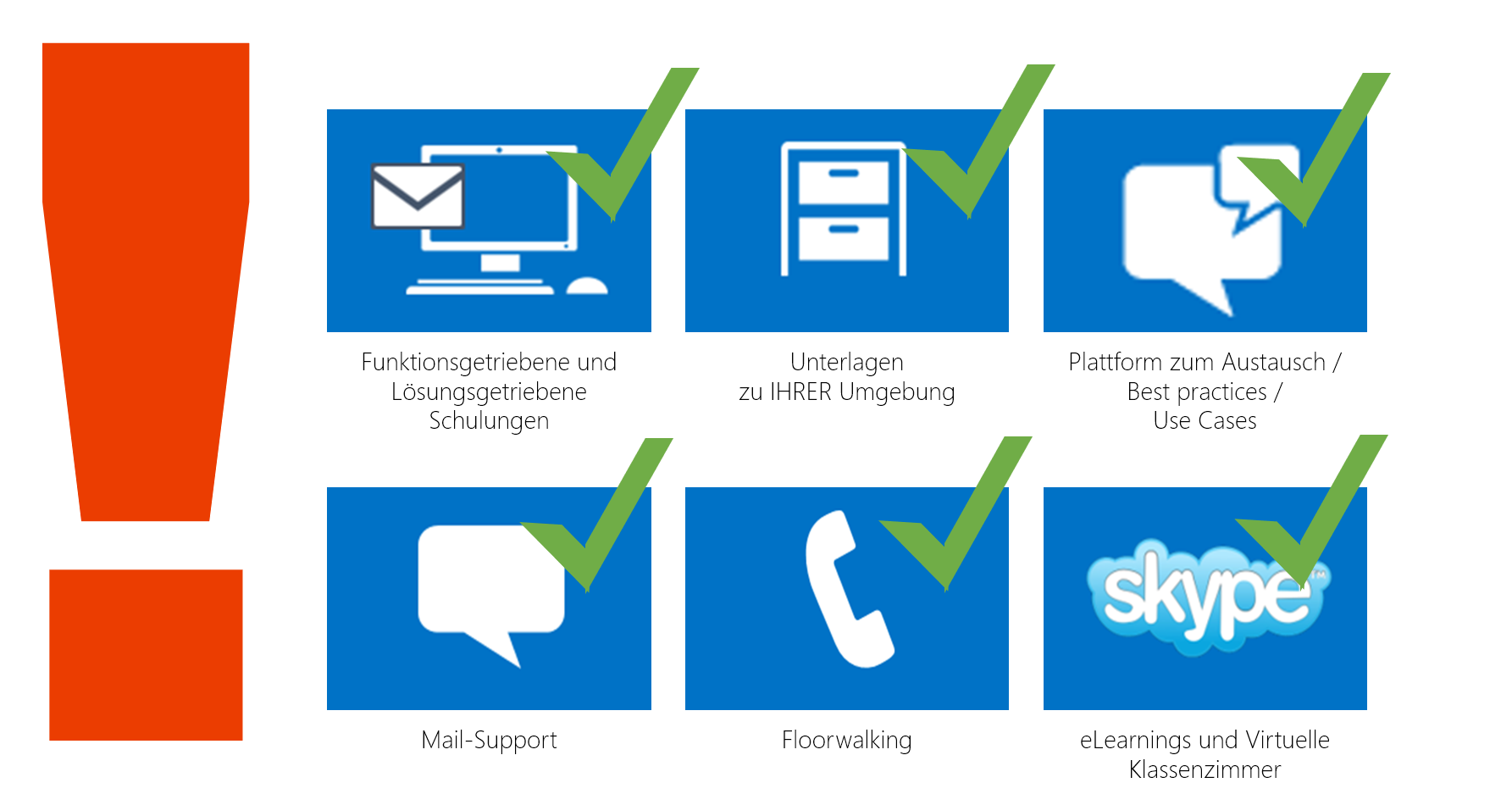
Nach dem ersten Wissenstransfer sollten Sie Ihre Nutzer nicht einfach alleine lassen. Schnell verfliegt die anfängliche Begeisterung und man kehrt zu alten Gepflogenheiten zurück. Wir empfehlen folgende Maßnahmen um die Nutzer auch nach der Schulung nicht allein zu lassen:

    • Kontinuierliche Auslieferung von neuen Video-Nuggets
      • Damit die anfänglich gesetzte Begeisterung bei den Nutzern beibehalten werden kann, sollten Sie regelmäßig neue Videos oder Informationen bereitstellen. Office 365 bietet jeden Monat neue Funktionen, die es dem Nutzer ermöglichen, produktiver zu Arbeiten.Vielleicht haben Sie einige Power User, die über diese neuen Funktionen jeweils berichten möchten. Sollte das nicht der Fall sein, können Sie natürlich auch externen Content kaufen, wie zum Beispiel von der Office 365 Akademie aus dem Learning-as-a-Service Konzept „Produktiver Arbeiten“. Dort bekommen Sie tatsächlich jeden Monat neue Videos bereitgestellt – auf Wunsch auch direkt in Ihr Learning Management System oder in Microsoft Stream. Hier finden Sie weitere Informationen.
    • PowerUser-Forum
      • Ermöglichen Sie Ihren Nutzern den Austausch untereinander. Stellen Sie zum Beispiel ein Team oder eine SharePoint Diskussion zur Verfügung in der sich fortgeschrittene User austauschen können.
      • So lassen sich Funktionen besser ausnutzen und auch Problemlösungen von einer in die andere Abteilung transferieren.
      • In der Regel geht damit auch eine Minimierung von Support-Anfragen einher.
    • Seminarskripte und Dokumentationen
      • Geben Sie Ihren Nutzern etwas an die Hand – auch wenn das Papierskript vielleicht etwas „Old-School“ ist, ein OneNote Notizbuch als Wissensdatenbank kann auch ganz nützlich sein. Dies lässt sich auch prima um eigene Anmerkungen von den Nutzern ergänzen.
    • Support nach der Schulung
      • Stellen Sie Ihren Nutzern auch eine Stelle bereit, an der sie fragen stellen können um Unsicherheiten und Probleme zu klären. Die Probleme sind da – ob diese aber auch gelöst werden, entscheiden Sie. Oftmals werden die Probleme von den Nutzern dann einfach umgangen – durch umständlichere Arbeitsweise.
    • Virtuelles Klassenzimmer
      • Auch eine Auffrischung nach einer Schulung in form eines Virtuellen Klassenzimmers oder „Update-Schulungen“ in regelmäßigen Abständen erhöhen die Produktivität und die Zufriedenheit.
    • Ergänzende Spezial-Workshops
      • Nicht jedes Thema ist für jeden Nutzer interessant: Bieten Sie auch Spezial-Workshops für bestimmte Bereiche an. Beispiele könnten Dokument-Management, Workflows oder die Nutzung von Power BI sein.
      • Sie erreichen dadurch einen zielgruppenorientierten Wissenstransfer und wiederrum höhere Zufriedenheit.
    • Unterstützung durch eLearning
      • eLearning heißt nicht eine Tagesschulung zu filmen und dann das achtstündige Video bereitzustellen. Wer soll sich das anschauen? Das macht nur für die Teilnehmer Sinn, die in dem Seminar waren.
      • eLearning bedeutet vielmehr kleine Nuggets oder Best Practices zum Beispiel als Video bereitzustellen. Nutzen Sie dafür zum Beispiel Stream in Office 365.
    • Testumgebung / Spielwiese
      • Stellen Sie fortgeschrittenen Nutzern auch eine Test-Umgebung zur Verfügung – vor allem in Flow und SharePoint ist dies sinnvoll.
      • Die Nutzer trauen sich dann auch weiter, als wie im Produktiv-System.
    • Demo und Best-practices präsentieren: Erfolgsgeschichten teilen
      • Stellen Sie Best Practice Lösungen vor, die vielleicht in anderen Abteilungen kreiert worden sind.