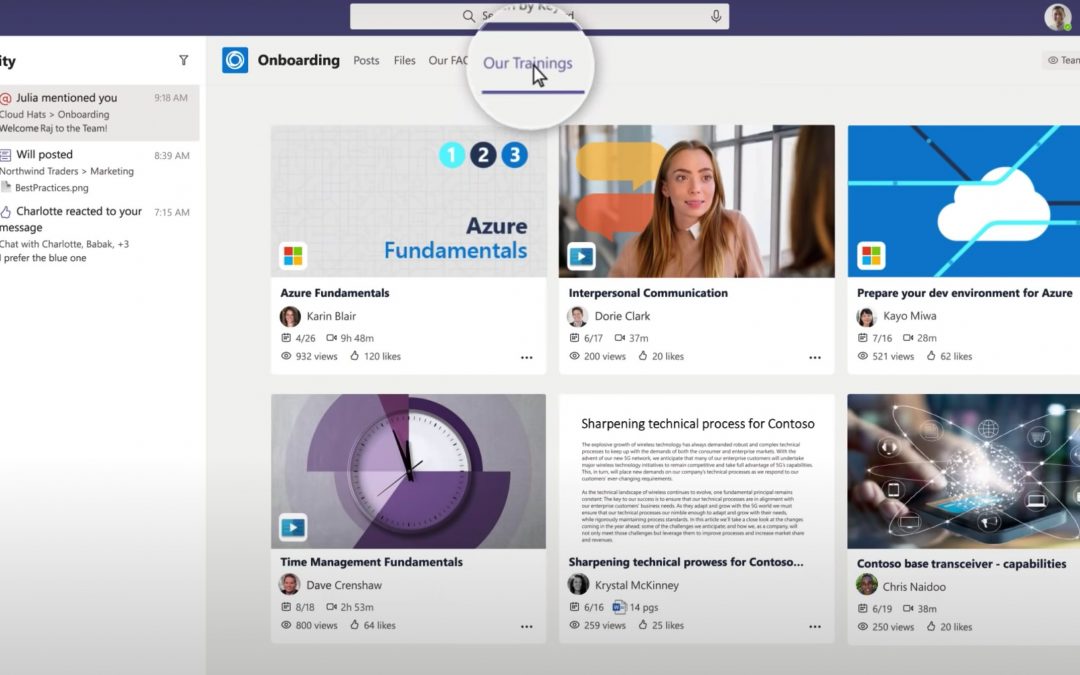
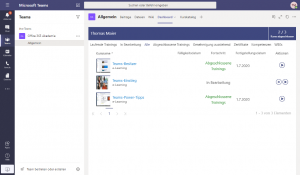
Microsoft entwickelt eine neue Lern App – direkt integriert in Teams.
Teams ist damit nicht nur der zentrale Ort zur Zusammenarbeit, sondern inkludiert auch ein eigenes Learning System. Trainings können so direkt in Teams absolviert werden. Gefällt Ihnen das Training besonders gut oder haben noch weiterführende Ideen? Dann starten Sie direkt eine Diskussion in Teams mit Ihren Kollegen über das absolvierte Training oder weisen Sie das Training Ihren Mitarbeitern zu!
Mit der neuen Teams App lassen sich Lerninhalte und Wissen noch besser aufbereiten – deshalb wird unser Videomaterial auch direkt dort integriert sein, kombiniert mit den kostenfreien Lerninhalten von Microsoft Learn!
Möchten Sie einen ersten Blick auf die neue Learning App von Microsoft werfen. Hier finden Sie ein Vorschauvideo:
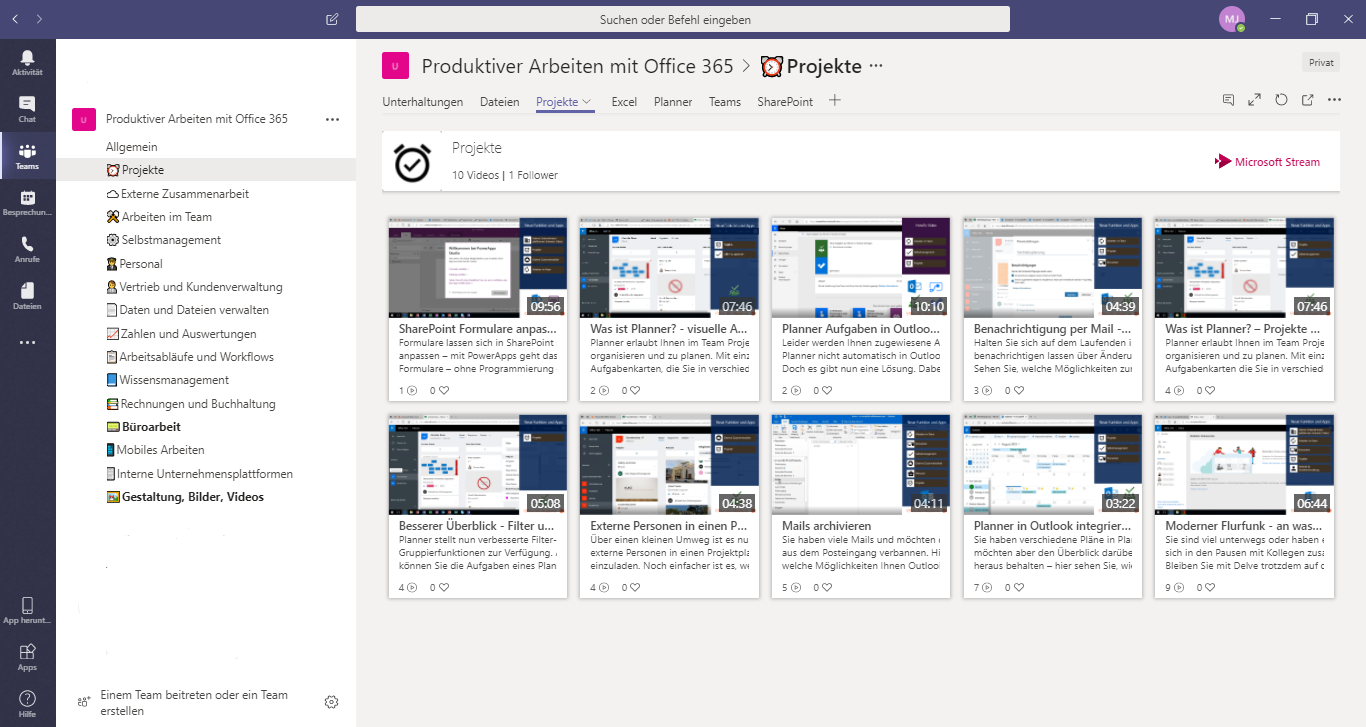
Die Lerninhalte unserer Videoserie Produktiver Arbeiten mit Microsoft 365 können wir Ihnen integriert in Ihr Microsoft 365 bereitstellen. Die Nutzer haben dadurch den Vorteil, dass ihnen die Lernvideos schnell zur Verfügung stehen und kein Wechsel in andere Plattformen notwendig sind.
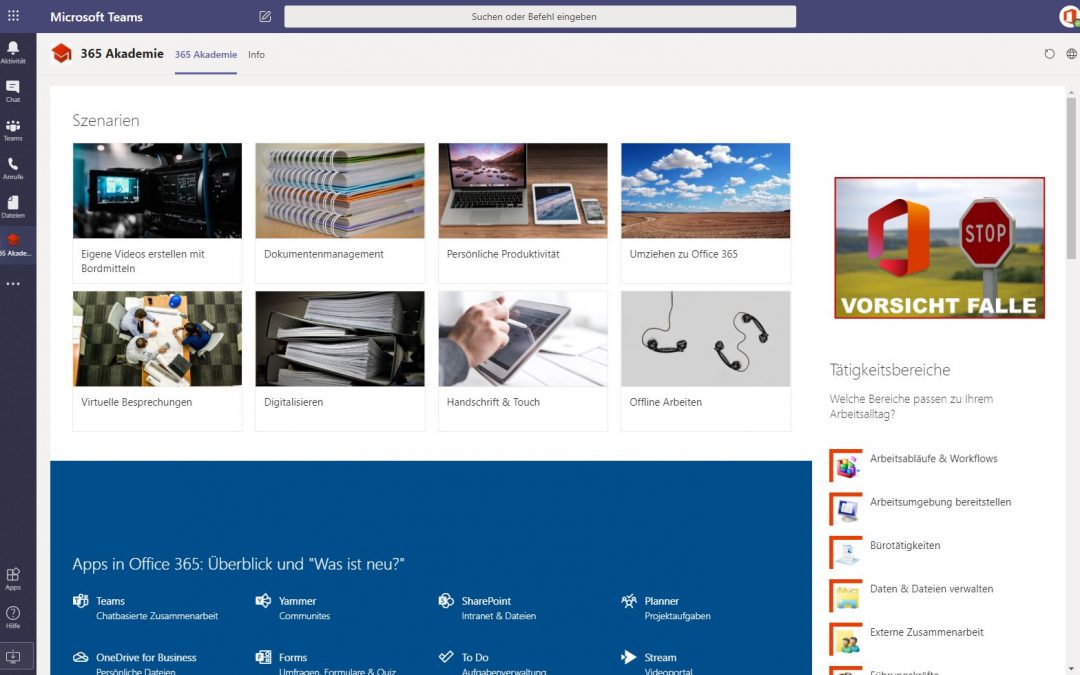
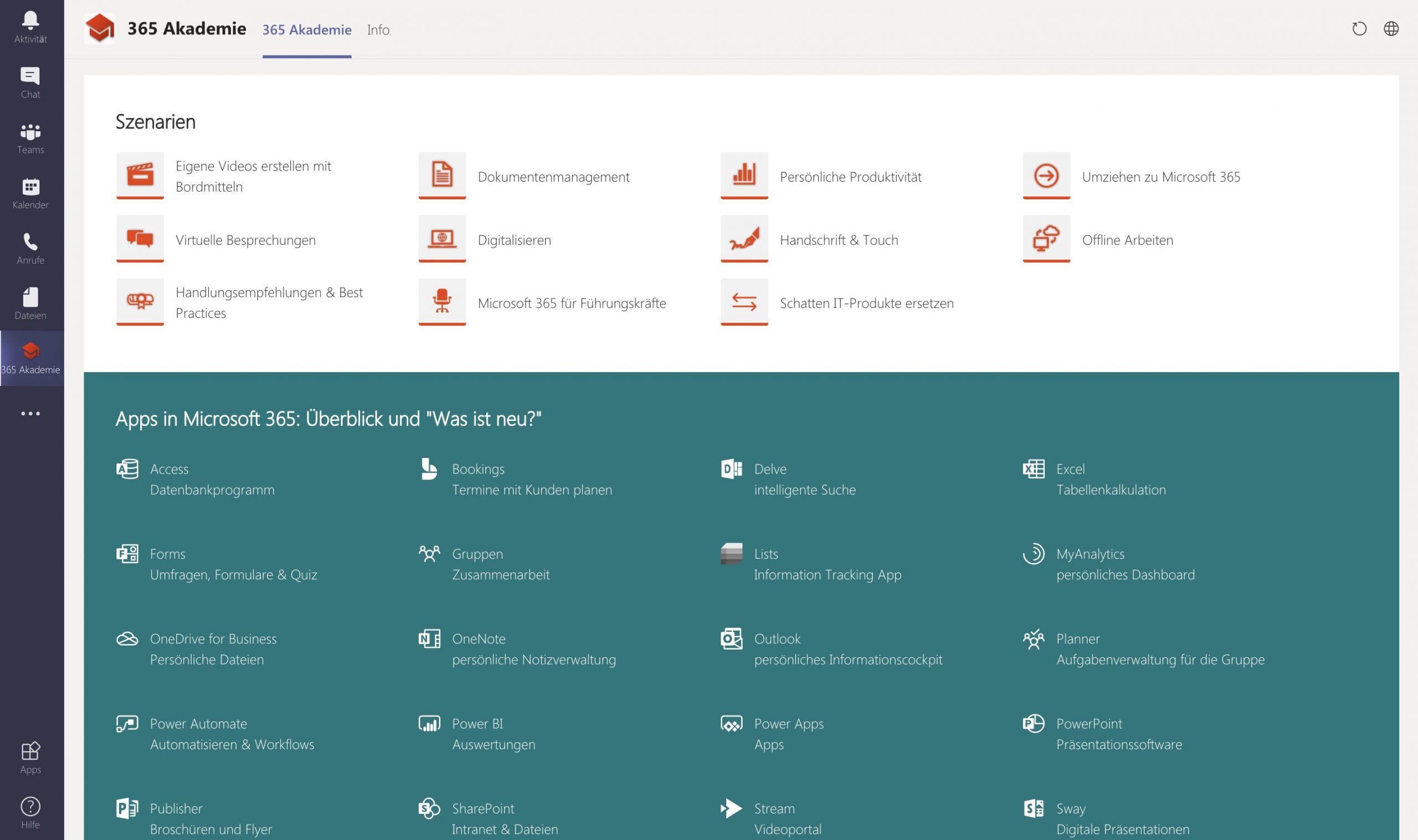
Um noch näher an den Nutzern zu sein, haben wir nun unsere neue Office 365 Akademie App für Teams geschaffen. Die Office 365 Akademie App ist für den Anwender direkt über die linke Seitenleiste in Teams aufrufbar.
Durch die direkte Integration in Teams können die Anwender nun noch schneller auf die einzelnen Lernpfäde, Lernvideos und weitere Lerninhalte der Office 365 Akademie zugreifen, um so noch produktiver mit Microsoft 365 arbeiten zu können.
Sie haben Interesse an unserer neuen App und den darin enthaltenen Lerninhalten? Kommen Sie gerne auf uns zu!
Produktiver arbeiten mit Microsoft 365
365 Akademie bietet die vollintegrierte eLearning-Lösung für den modernen Arbeitsplatz, die am Besten zu Microsoft 365 passt!
Wie sieht ein typischer Arbeitstag bei Ihnen aus? Microsoft 365 bietet viele Anwendungen, die aus dem Arbeitsalltag nicht wegzudenken sind. Doch viele nützliche Tools aus Microsoft 365 sind oftmals unbekannt bei den Mitarbeitern.
In unserer Videoserie Produktiver Arbeiten mit Microsoft 365 erhalten Sie für die unterschiedlichsten Tätigkeitsbereiche im Unternehmen Inspirationen, wie die in Microsoft 365 enthaltenen Tools den Arbeitsalltag erleichtern können.
Ein Beispiel, wie Microsoft 365 an einem typischen Arbeitstag im Büro genutzt werden kann, finden Sie hier:
Sie möchten auch für andere Unternehmensbereiche Inspirationen, wie die Microsoft 365 Tools den Arbeitsalltag Ihrer Mitarbeiter produktiver gestalten können? Auch Anregungen für die folgenden Tätigkeitsbereiche stellen wir Ihnen im Rahmen unserer Videoserie Produktiver Arbeiten zur Verfügung. Kommen Sie gerne auf uns zu!
How To Videos: Wie setzen Sie ein Szenario konkret um – das erfahren Sie in unseren How To Videos.
Hintergrund Videos: Erfahren Sie die Hintergründe: Welche Limits gibt es und welche Beschränkungen? Wo liegen meine Daten genau? Was passiert beim Löschen?
Basic Videos: Nützliche Funktionen müssen nicht immer neu sein, sondern sind oft schon lange in einer der Microsoft Apps versteckt. Lernen Sie in diesen Videos die Basic-Funktionen kennen.
Quick Tipps: Lassen Sie sich in den einminütigen Videos Anregungen für neue Möglichkeiten und neue Funktionen mit Microsoft 365 geben.
In enger Zusammenarbeit mit unseren Kunden und Partnern konnten wir feststellen, dass es Themen gibt, die immer wieder in den verschiedenen Support Hotlines angefragt werden. Um solche Fragen von vornherein klären zu können und die Hotlines zu entlasten, haben wir daher unsere neue Videokategorie Häufige Fragen in der Hotline entwickelt. Oft auftretende Fragestellungen werden wir in den Videos der neuen Videokategorie anschaulich beantworten.
Sie möchten sich einen Eindruck verschaffen, wie die neue Videokategorie aussieht? Dann schauen Sie sich gerne die beiden Demo-Videos an.
Microsoft Teams entwickelt sich zum Dreh- und Angelpunkt der Unternehmenskommunikation sowie der Verwaltung von Inhalten und dient als offene Plattform für viele Apps und Anwendungen. Rainer Mauth von der E-Learning Agentur Mauth.CC spricht im heutigen Experteninterview über die Integration eines Learning Management Systems (LMS) in Teams.
Durch die Integration von Apps, lässt sich Teams erweitern und mit weiteren Funktionalitäten bestücken. Dabei können nicht nur Microsoft eigene Apps wie Planner oder OneNote integriert werden, sondern auch externe Apps wie Umfrage- oder Mind Mapping-Tools.
Dadurch lassen sich alle benötigten Funktionalitäten in Teams zusammenführen. Es können zum Beispiel ganze Teilprozesse aus einem CRM System in Teams eingebunden und bearbeitet werden.
Die Einbindung von Teams in das Microsoft 365 Ökosystem bietet eine einfache Kommunikation und Bearbeitung von Inhalten über das gesamte Unternehmen hinweg. Aufgrund des hohen Integrationsgrades von Teams ist beim Springen in die unterschiedlichen Anwendungen kein „Systemwechsel“ mit weiterer Anmeldung notwendig.
Wie bereits erwähnt, lassen sich auch ganze Learning Management Systeme (LMS) in Teams integrieren. Ein Beispiel dafür ist das LMS 365 von Mauth.CC. In einem solchen LMS lassen sich Lernprozesse abbilden und verwalten. Dabei können die Lerninhalte in unterschiedlichsten Formen wie Videos, Dokumenten, Quiz-Formaten und auch Präsenzschulungen eingebunden werden.
Ein LMS gibt die Möglichkeit der Messung des Lernstatus eines Unternehmens. Es wird sichtbar Wer, Wann, bereits Welchen Inhalt Wie erfolgreich abgeschlossen hat.
Screenshot Teams App LMS 365 – Lernstatus
Durch die Kombination der Lerninhalte ist es möglich, ganze Lernpfade abzubilden. So kann zum Beispiel ein Onboarding Programm, mit eLearnings zu Compliance und Datenschutz, einer Arbeitssicherheitsunterweisung sowie einer anstehenden Präsenzschulung, gestaltet werden.
Ein LMS sorgt dafür, dass die richtigen Mitarbeiter, die richtigen Lerninhalte zum richtigen Zeitpunkt erhalten. Wird das LMS in Teams integriert, stellt sich schnell die Frage, ob denn auch entsprechende Lerninhalte zu Microsoft 365 bereitgestellt werden sollen. Da in den meisten Unternehmen keine solcher Lerninhalte vorhanden sind, stellt Mauth.CC mit dem LMS365 in Kooperation mit der Office 365 Akademie entsprechende Lernvideos zur Verfügung.
Mehr Infos zum LMS365 und den Lernvideos der Office 365 Akademie finden Sie hier.
Über Rainer Mauth
Rainer Mauth ist Geschäftsführer der E-Learning Agentur Mauth.CC. Mauth.CC berät bei der Einführung und Umsetzung von E-Learning Projekten im Unternehmen. Dabei werden die Anforderungen der Kunden analysiert und auf dieser Basis digitale Lerninhalte entwickelt.
Um dir ein optimales Erlebnis zu bieten, verwenden wir Technologien wie Cookies, um Geräteinformationen zu speichern und/oder darauf zuzugreifen. Wenn du diesen Technologien zustimmst, können wir Daten wie das Surfverhalten oder eindeutige IDs auf dieser Website verarbeiten. Wenn du deine Zustimmung nicht erteilst oder zurückziehst, können bestimmte Merkmale und Funktionen beeinträchtigt werden.
Funktional
Immer aktiv
Die technische Speicherung oder der Zugang ist unbedingt erforderlich für den rechtmäßigen Zweck, die Nutzung eines bestimmten Dienstes zu ermöglichen, der vom Teilnehmer oder Nutzer ausdrücklich gewünscht wird, oder für den alleinigen Zweck, die Übertragung einer Nachricht über ein elektronisches Kommunikationsnetz durchzuführen.
Vorlieben
Die technische Speicherung oder der Zugriff ist für den rechtmäßigen Zweck der Speicherung von Präferenzen erforderlich, die nicht vom Abonnenten oder Benutzer angefordert wurden.
Statistiken
Die technische Speicherung oder der Zugriff, der ausschließlich zu statistischen Zwecken erfolgt.Die technische Speicherung oder der Zugriff, der ausschließlich zu anonymen statistischen Zwecken verwendet wird. Ohne eine Vorladung, die freiwillige Zustimmung deines Internetdienstanbieters oder zusätzliche Aufzeichnungen von Dritten können die zu diesem Zweck gespeicherten oder abgerufenen Informationen allein in der Regel nicht dazu verwendet werden, dich zu identifizieren.
Marketing
Die technische Speicherung oder der Zugriff ist erforderlich, um Nutzerprofile zu erstellen, um Werbung zu versenden oder um den Nutzer auf einer Website oder über mehrere Websites hinweg zu ähnlichen Marketingzwecken zu verfolgen.
Hit "Generate & Copy" button to generate embed code. It will be copied to your Clipboard. You can now paste this embed code inside your website's HTML where you want to show the List.