Demovideo: Umfrage wĂ€hrend einer Besprechung durchfĂŒhren

Demovideo: Umfrage wĂ€hrend einer Besprechung durchfĂŒhren

👓 Einblick: Quick-Tipp Videos

In unserem Videoformat Quick-Tipps werden Ihren Mitarbeitern kurz und knapp die neuesten Funktionen von Microsoft / Office 365 aufgezeigt.

đŸš© Mehr Informationen zu den Lerninhalten und Videoarten


Demo-Video: „Umfrage wĂ€hrend einer Besprechung durchfĂŒhren“

Wir statten die Anwender jeden Monat mit den aktuellsten Videos rund um Office 365 aus, damit jeder Ihrer Anwender immer up–to-date bleibt. Die Videoclips dauern ungefĂ€hr 1 Minute und sind daher speziell geeignet um sie in Teams oder Yammer Communities zu posten oder sie im Arbeitsalltag zu integrieren.

Im Beispielvideo „Umfrage wĂ€hrend einer Besprechung durchfĂŒhren“ wird Ihren Usern gezeigt, wie Sie wĂ€hrend einer Besprechung in Microsoft Teams mit Forms eine Umfrage durchfĂŒhren können.


Mehr von unseren Demo-Videos

Weitere Demo-Videos finden Sie in unserem Demo-Center!

Gerne lassen wir Ihnen auch die Zugangsdaten zu unserer Demo-Umgebung zukommen. Dort finden Sie viele unserer Videos und können sich schnell einen Überblick ĂŒber die Inhalte und QualitĂ€t verschaffen.


Mehr Informationen?

Möchten Sie mehr Informationen zu den Lerninhalten, Lernpfaden, der Integration in Ihre Microsoft 365 Umgebung?

Treten Sie gerne mit uns in Kontakt! Wir freuen uns auf Ihre Nachricht 🙂
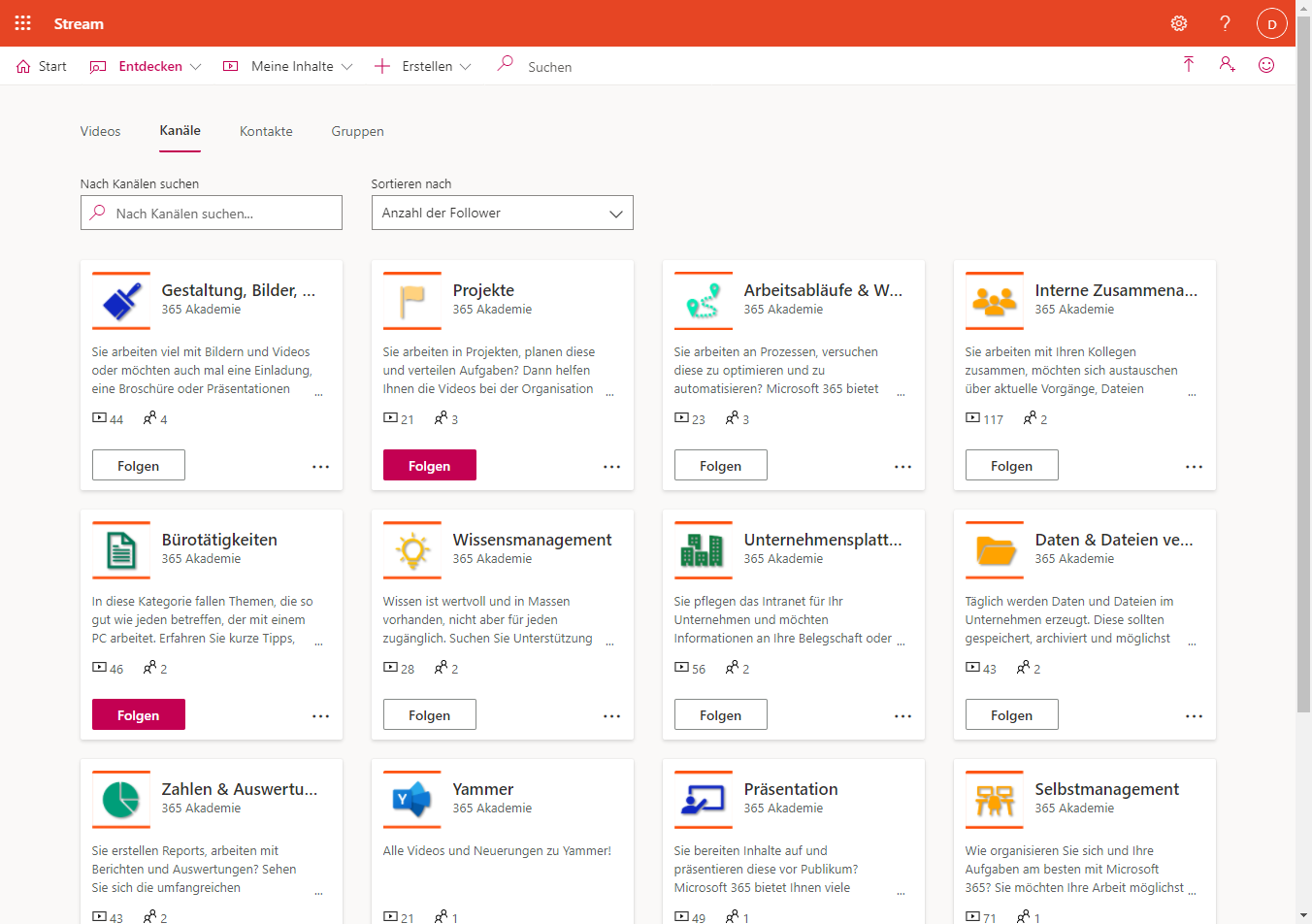
Demo-Umgebung: Jetzt Zugang anfordern!

Lernpfad: Teams Power-Tipps

Lernpfad: Teams Power-Tipps

Möchten Sie Ihren AnwenderInnen die wichtigsten Tipps im Alltag mit Microsoft Teams mitgeben?  

Mit unserem Lernpfad “Teams Power-Tipps“ erhalten Sie dafĂŒr die wichtigsten Hinweise!  

Wie sieht ein Lernpfad aus: Beispiel „Teams Power Tipps“

Der Lernpfad „Teams Power Tipps“ bietet Ihren MitarbeiterInnen viele Hilfestellungen und Tipps im Arbeitsalltag mit Microsoft 365.


Die Themen des Lernpfades im Überblick:

Verhaltensregeln in Teams

Verhaltensregeln in Teams - Netiquette

Offline Arbeiten

Offline Arbeiten - Informationen aus Teams offline zugreifbar machen

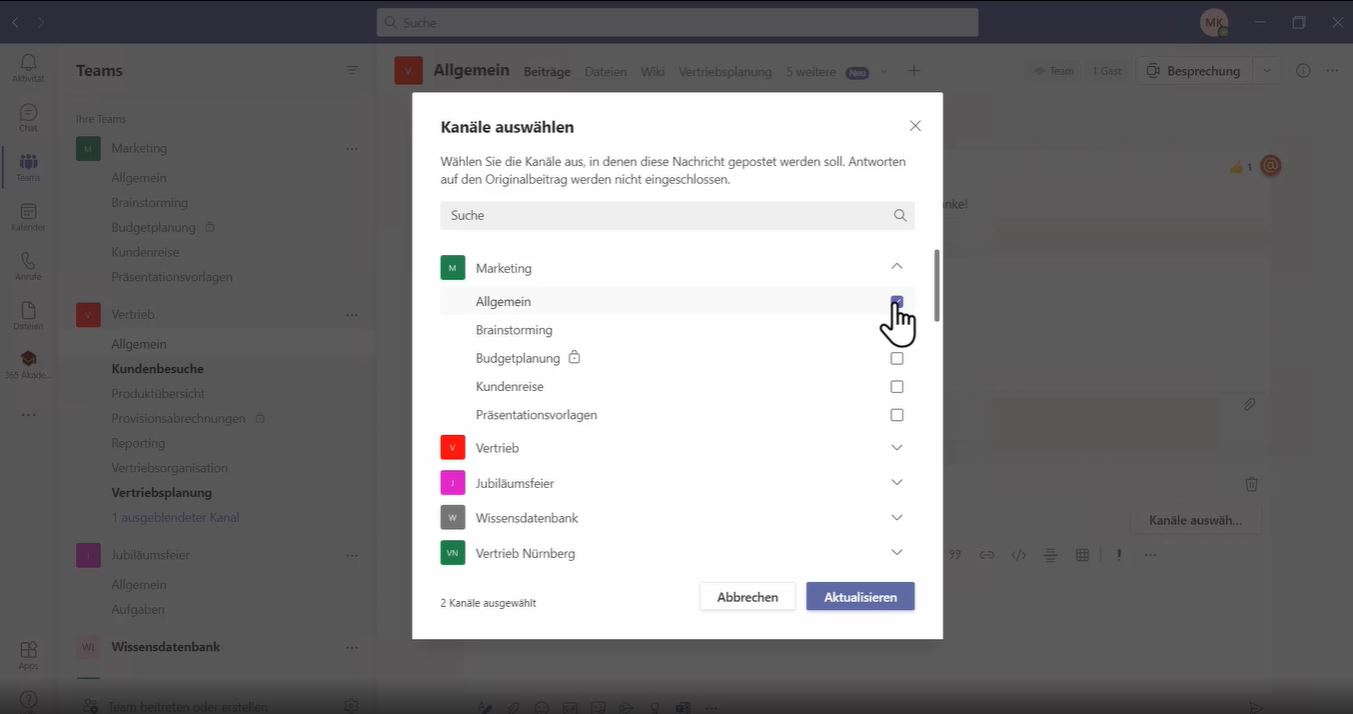
Nachricht in mehreren Teams veröffentlichen

Teams Nachricht in mehreren KanÀlen veröffentlichen


🎬 Teams mehrfach öffnen – Mit Fenstern arbeiten

🎬 Über eine Datei diskutieren

🎬 Nachrichten fĂŒr spĂ€ter speichern

🎬 Team-Mitglieder ĂŒber Themen-Hashtags ansprechen

🎬 Mehr Übersicht in Microsoft Teams – Favoriten, Gehezu und Reihenfolge

🎬 Aufmerksamkeit erwecken mit ErwĂ€hnungen

🎬 Suchfunktion und Filter effizient nutzen in Teams

🎬 Den Überblick in Teams behalten und nichts vergessen – Gespeicherte Nachrichten – AktivitĂ€tenfeed

🎬 Benachrichtigungseinstellungen verwalten

…und noch viele weitere Lerninhalte!


Kontinuierliche VerĂ€nderung und Verbesserung – Der „Evergreen-Ansatz“ 


Evergreen bedeutet stÀndige Weiterentwicklung

Microsoft 365 wird jeden Monat besser und bietet neue Funktionen und Möglichkeiten. Halten Sie Ihre Mitarbeiter auf dem Laufenden um davon zu profitieren!
 
Ideal dafĂŒr ist der Service der 365 Akademie! Mit den „Change to modern Work“ Paketen, Lernpfaden zu relevanten Use Cases und den Tipps, Tricks und Neuerungen zu Microsoft 365 bleiben Sie und Ihre AnwenderInnen stets auf dem Laufenden und erfahren von hilfreichen Möglichkeiten Ihre Arbeit produktiver zu machen. Damit ist der Service der 365 Akademie das perfekte „Add-In“ am modernen Arbeitsplatz!


Mehr Informationen zu unseren Lernpfaden?

Unseren Lernpfad finden Sie auch direkt in unserer Demo-Umgebung. Fordern Sie doch gleich einen Zugang zu unserer Demoumgebung an.

Button zum Lernpfad (nur fĂŒr Modern Work Team-Mitglieder)
Button zur Anmeldung Modern Work Team

Grundlagen der IT-Sicherheit Microsoft 365

Grundlagen der IT-Sicherheit Microsoft 365


🔒 Microsoft bietet viele Sicherheitsfunktionen an.


Doch die grĂ¶ĂŸte Verantwortung beim Thema „sichere Daten“ tragen Ihre Anwender selbst. Damit die Sicherheitsmechanismen auch greifen können, mĂŒssen diese korrekt angewandt werden.

Mit unseren Inhalten geben Sie Ihren Nutzern das Werkzeug an die Hand richtig mit den Sicherheits-Tools von Microsoft 365 umzugehen.


Auf LinkedIn haben wir vor Kurzem eine Umfrage zum Thema „Sicherheitsfunktionen“ durchgefĂŒhrt. Dabei haben wir festgestellt, dass mehr als die HĂ€lfte der Teilnehmer bereits die Multi-Faktor-Authentifizierung (MFA) nutzen und sogar ĂŒber 30% bereits MFA und Labeling im Einsatz haben!


Wir haben eine ganze Video-Serie „Grundlagen der IT-Sicherheit“ dazu. Wir zeigen wie Dokumente mit Labeling geschĂŒtzt werden, wie man die Kontrolle behĂ€lt und Dokumente freigibt und teilt anstatt AnhĂ€nge zu verschicken. Unter anderem zeigen wir in unseren eLearning-Videos auch wie die Multi-Faktor-Authentifizierung (MFA) richtig eingesetzt wird und behandeln noch viele weitere Themen zur IT-Sicherheit.

Und noch weitere Infos zu unserer Videoserie „Grundlagen der IT-Sicherheit“ finden Sie hier!


Produktiv mit Microsoft Teams Rooms fĂŒr Andorid (Collaboration Bars)

Produktiv mit Microsoft Teams Rooms fĂŒr Andorid (Collaboration Bars)

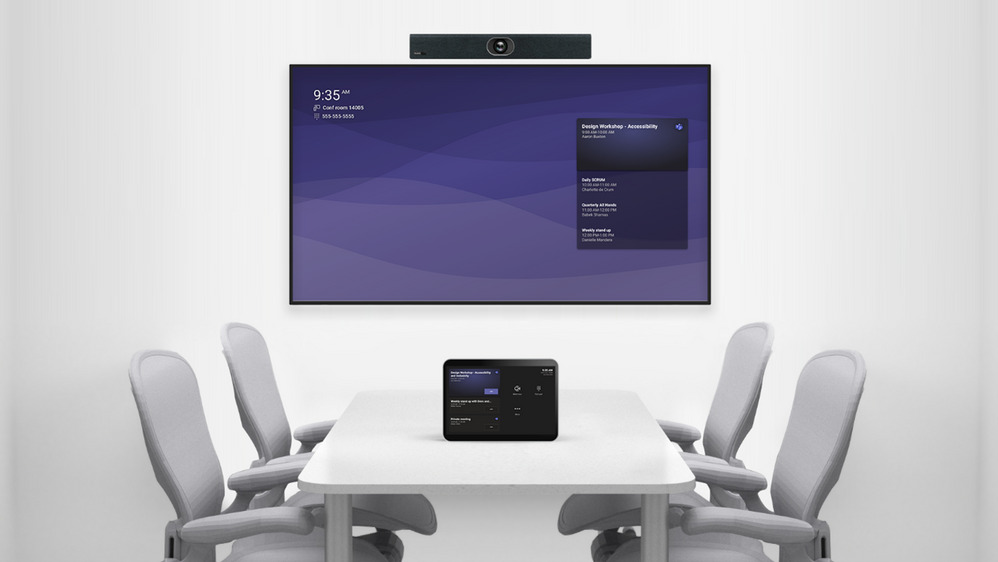
Die Collaboration Bars heißen nun Teams Rooms fĂŒr Android. Damit lassen sich kleinere bis mittlere BesprechungsrĂ€ume ausstatten. Auch Home Office ArbeitsplĂ€tze können damit zur professionellen Meeting-Umgebung werden.
Neben einer Kamera sind auch Lautsprecher und eine Anbindung an Microsoft Teams direkt integriert. Das GerĂ€t wird dann an einen Fernseher oder einen großen Bildschirm angeschlossen.

Setzen Sie auch auf Collaboration Bars?

Damit Ihre AnwenderInnen schnell einen Überblick bekommen und die Funktionen ausreizen haben wir dazu folgende Videos im Angebot:


Was gibt es neues bei den Teams Rooms fĂŒr Android Systemen?

Microsoft hat nun einige Verbesserungen eingefĂŒhrt, die jetzt in Teams Rooms fĂŒr Android verfĂŒgbar sein werden.

Von einer aktualisierten Kalenderansicht bis hin zu einer neuen Touch-Konsolenumgebung haben Ihre Anwender jetzt mehr Sichtbarkeit bei Besprechungen. 

Touch-Konsole 

Die Touch-Konsole enthÀlt alle Funktionen des Kalenders, mit denen Ihre Mitarbeiter Ihre aktuellen und bevorstehenden Besprechungen anzeigen lassen können.  

Sobald Ihre Anwender an einer Besprechung teilnehmen, können Sie die zwischen Galerieansichten wechseln, beispielsweise klatschende HÀnde anzeigen lassen und inklusive Anforderungen wie das Anheften und Aktivieren von Live-Untertiteln verwenden. 


Persönlicher Modus 

Ihre Anwender können jetzt auf Ihren Android-GerĂ€ten Ihren Hintergrund verschwommen anzeigen lassen oder ihn komplett Ă€ndern. Diese Option ist ĂŒber die Punkte in der MenĂŒleiste verfĂŒgbar. 

Außerdem können Ihre User jetzt auch mit Android die Möglichkeit, Aufnahmen direkt von einem Microsoft Teams Room zu starten. 

Im Moment wird das Starten und Beenden der Aufzeichnung nur fĂŒr persönliche Konten unterstĂŒtzt. Die UnterstĂŒtzung fĂŒr Ressourcenkonten wird in KĂŒrze aber auch verfĂŒgbar sein. 

🎉 FĂŒr noch mehr Neuigkeiten können Sie sich gerne bei unserer Newssendung anmelden. In 40-60 Minuten erhalten Anwender und PowerUser von Microsoft kostenlos die aktuellsten News zu Microsoft 365.


365 Champions News – Mai 2021

365 Champions News – Mai 2021

Sicherheit

  • Virtuelle Tour durch die Microsoft Rechenzentren

Power Plattform

  • Business ApplicationSummit
  • Custom Pages: Canvas Apps in Model Driven Apps
  • Power Platform Umgebungsarten
  • Power Platform Governance-Tipp
  • Aktualisierung des Azure File Storage und des Excel Online (Business) Verbinders

  • SharePoint Listen-Power Apps nun sichtbar
  • Überarbeitete Formelzeile
  • Print Bildschirm
  • Mixed Realitiy Components verfĂŒgbar

  • Automatisieren von Dokumentworkflows mit Power Automate und Adobe
  • MBAS NeuankĂŒndigungen: Excel for Web Integration
  • MBAS NeuankĂŒndigungen: Performance bei großen Datenmengen
  • MBAS NeuankĂŒndigungen: Sonstiges
  • Weitere Info-Empfehlungen
  • Ausblick: Automatisierte Einblicke
  • Ausblick: Integration von Power Automate

  • Flowsaus Power BI Reports triggern
  • Power AutomateVisual in Power BI
  • Power AutomateVisual in Power BI: Use-Cases
  • Charticulator Visual in Power BI
  • Überarbeitete Visuals
  • Berichte: neue Teilen-Optionen
  • Standard Formen ĂŒberarbeitet
  • MBAS NeuankĂŒndigungen: Goals in Power BI

  • Desktop-Flows/ RPA –Direkte Verbindung von Maschinen
  • Power Virtual Agents Umgebungslebenszyklusmanagement

Microsoft 365

  • eBook von Microsoft zu VIVA
  • Preview schon wieder geschlossen
  • Spezielle Admin-Rollen fĂŒr Viva Topics

Microsoft 365 – Selbstmanagement

  • Mobile Outlook-Clients werden in KĂŒrze Zugriff auf DelegatpostfĂ€chergewĂ€hren
  • Besprechungsstart und –ende zentral „verkĂŒrzen“
  • Workplace Analytics: Mehr Daten werden kĂŒnftig mit ausgewertet

Microsoft 365 – Dateien, Intranet & Videos

  • Stream Player: Ein langer Weg liegt noch vor uns
  • Verwenden von OneDrive forBusiness und SharePoint oder Stream fĂŒr Besprechungsaufzeichnungen
  • Das Lernen mit Microsoft Stream zugĂ€nglicher, sicherer und individueller machen (04.05.2021)

  • OneDrive: iOS -Gliederung fĂŒr die PDF-Anzeige
  • OneDrive Synchronisation Admin Reports

  • Neues Icon zeigt Berechtigung an
  • VerfĂŒgbar auf iOS

  • Große Portale besser launchen mit dem Startplaner
  • Listen mit Power BI auswerten
  • Verbesserte Websitevorlagen

Microsoft 365 – Office Apps

  • Empfohlene Dateien in den Office Programmen (ein bisschen Delve?)
  • Office App fĂŒr Windows wird ĂŒberarbeitet

Word

  • Verbesserte Kommentarfunktion

Excel

  • Daten aus Wolfram direkt in Excel verwenden
  • Excel (web): Verbesserte Farbauswahl
  • Excel (web): Tabellen leichter formatieren
  • Excel (web): Zellenrahmen
  • Excel (web): Minisymbolleiste
  • Excel (web): Verbesserte Druck-Funktion
  • Mehr Barrierefreiheit fĂŒr Excel

PowerPoint

  • PrĂ€sentation in Teams starten“-Button

Visio

  • Neue „Startseite“ fĂŒr Visio (web)

Microsoft 365 – Zusammenarbeit

  • Kurze URLs fĂŒr Formulare
  • Forms als alternative zu Power Apps fĂŒr einfache Genehmigungsformulare
  • Word-Clouds fĂŒr Text-Antworten
  • Erkenntnisse (Insights) bei beantworteten Fragen
  • Wie lange brauche ich um das Formular auszufĂŒllen? GeschĂ€tzte Dauer


  • Neue Funktionen fĂŒr Whiteboard in Teams
  • Whiteboards werden kĂŒnftig in OneDrive forBusiness gespeichert
  • Neue Funktionen: Nur fĂŒr den Bildungsbereich?

  • Download von Besprechungsaufzeichnungen können kĂŒnftig blockiert werden
  • Break out Rooms Update
  • Wartebereich
  • Erweiterung der Forms App in Meetings
  • Forms mobile und externe Teilnehmer
  • Neu Unmute Teilnehmer
  • Liveereignis Referenten Update
  • HintergrĂŒnde iOS Device
  • Bildschirm syncvon iOS zu MTR
  • Benachrichtigung
  • Chat anpinnen iOS
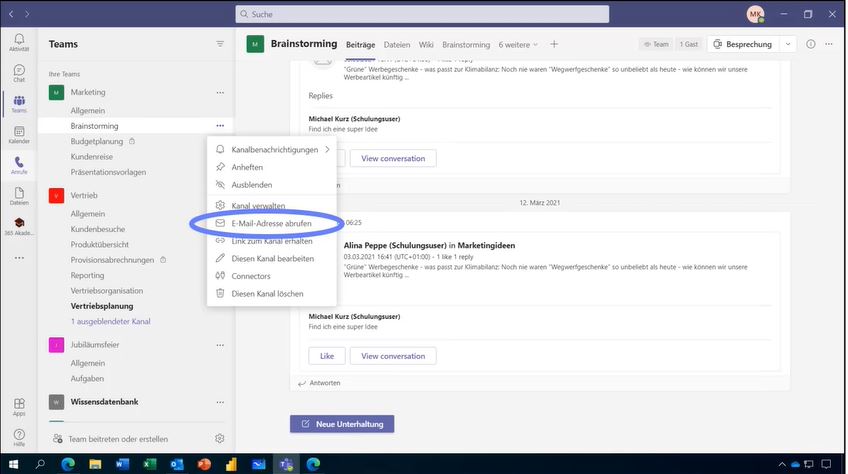
  • Emails in Teams teilen
  • Kanalnamen Ă€ndern
  • Vorlagen fĂŒr Genehmigungen
  • GerĂ€uschunterdrĂŒckung am MAC
  • Reply in Chat in Desktop App und Web

Windows

  • Ende der Nostalgie: Windows 95 Icons werden ersetzt
  • Externe Kamera kann fĂŒr Windows Hello nun als Standard eingestellt werden (Windows 10 Mai 2021)
  • Neuer Store ist in Arbeit
  • Verbesserter Neustart
  • Verbesserter Taskmanager (Build21364) fĂŒr Edge
  • Verbesserter Taskmanager (Build21364) Eco-Modus
  • Verbesserte Bluetooth-Sound Einstellungen (Build21370)
  • Standardschrift Segoe UI wird ĂŒberarbeitet + neue Schriftart als Ersatz fĂŒr Calibri
  • Doch kein Windows 10X: Entwicklung ruht

Edge

  • Zentrale TastenkĂŒrzel fĂŒr die Stummschaltung / Kamera an-und ausschalten
  • Neues Download-MenĂŒ
  • Neuer Leistungsmodus im Testbetrieb
  • Arbeitsbereiche im Testbetrieb

Die PrÀsentation der News-Sendung finden Sie als Mitglied des 365 Champions Teams in Teams. Hier können Sie sich als Mitglied im 365 Champions Team registrieren. 

Insider-Report: Wie Ihre Anwender mit den richtigen GerÀten produktiver Arbeiten!

Insider-Report: Wie Ihre Anwender mit den richtigen GerÀten produktiver Arbeiten!


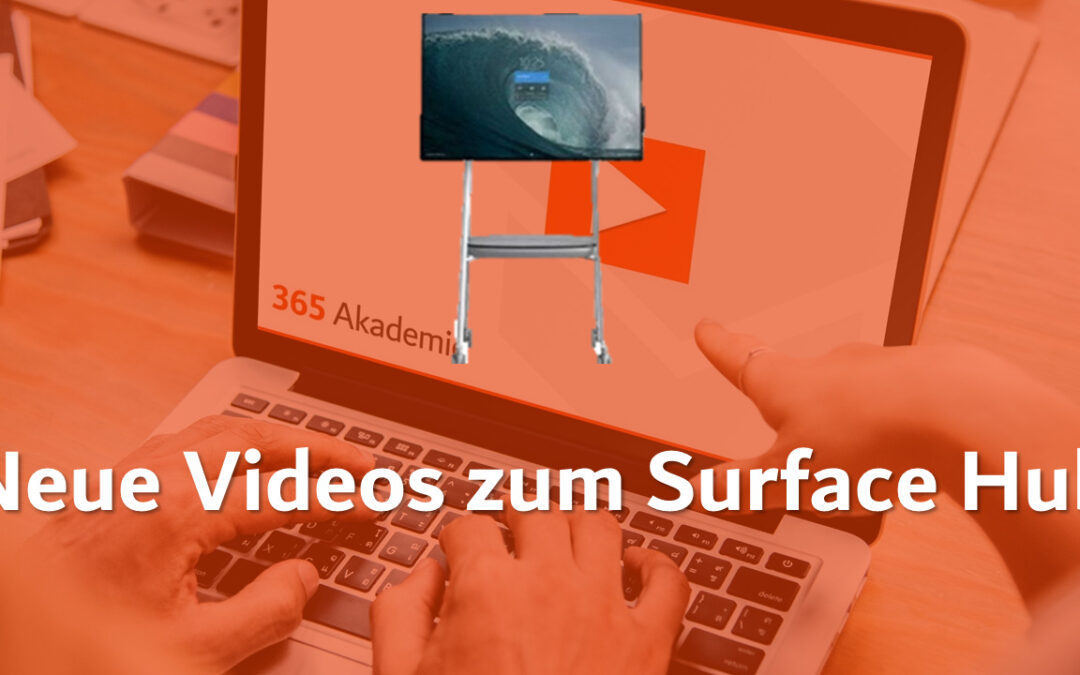
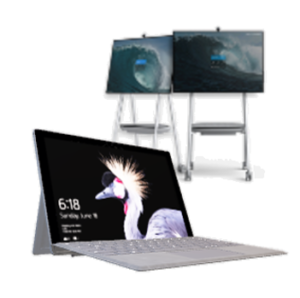
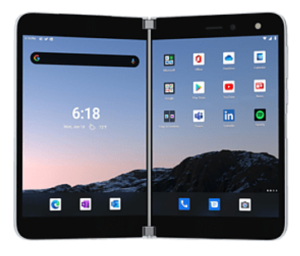
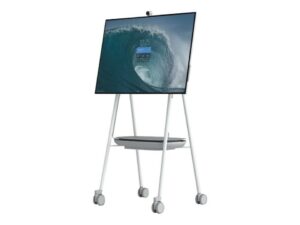
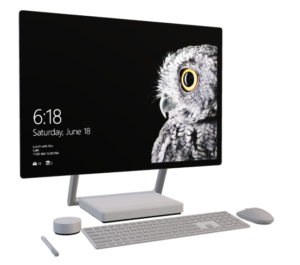
Nicht nur die Software bestimmt die ProduktivitĂ€t am modernen Arbeitsplatz, sondern auch maßgeblich die GerĂ€te mit denen Ihre Anwender arbeiten. Es steckt noch viel Potential bei der Nutzung von Touch-GerĂ€ten, Surface Hubs oder auch Smartphones.  

Zusammenarbeit im Team

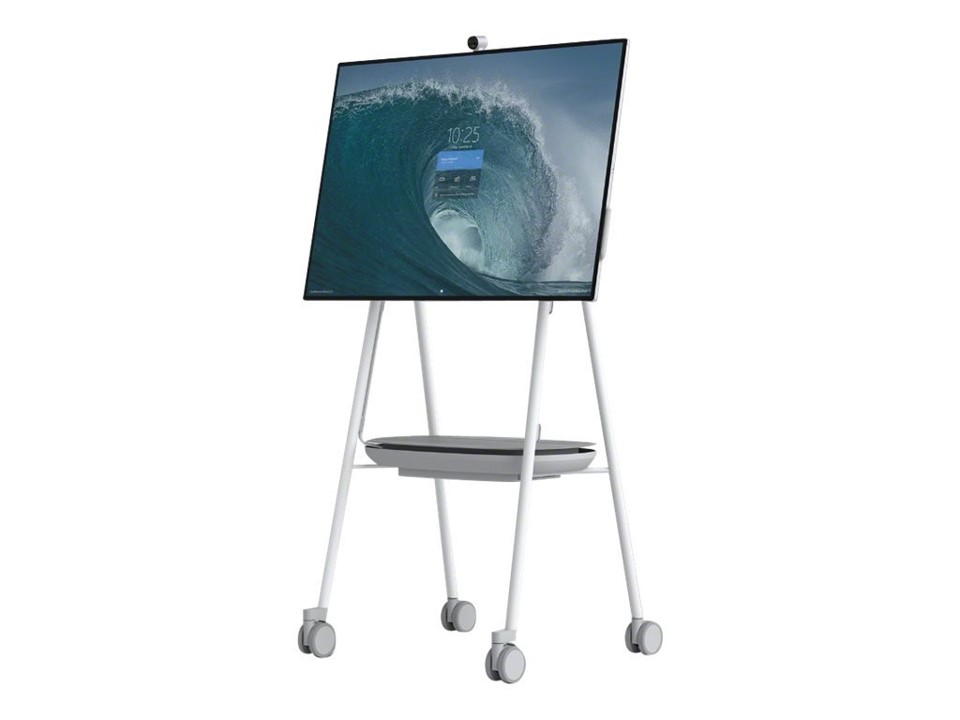
Voraussetzung fĂŒr eine gelungene Zusammenarbeit ist neben einer angenehmen ArbeitsatmosphĂ€re, guter Organisation und gemeinsamen Zielen vor allem das passende Tool, mit dem eine effektive Kommunikation und Kooperation möglich ist.  In der Vergangenheit haben wir bereits gesehen, dass produktives Arbeiten mit dem Handy und dem Tablet möglich ist. Zu diesem Thema haben wir bereits eLearning Videos! Und nun ist es an der Zeit, Ihren Anwendern zu zeigen, dass auch mit dem Surface Hub produktives Arbeiten problemlos funktioniert. Mit den Surface Hub GerĂ€ten können Ihre Mitarbeiter von ĂŒberall aus zusammenkommen, um in der Microsoft Whiteboard App und Microsoft 365 Dateien problemlos zusammenzuarbeiten. 

Neue Videos zum Surface Hub 

Um dieses Potential voll und ganz zu nutzen, bieten wir rund um die verschiedenen Devices Quick-Tipps und HowTo-Videos an! 


Ganz aktuell haben wir neue eLearning Inhalte zum Thema Surface Hub:  

  • PrĂ€sentieren auf dem Surface Hub mit PowerPoint 
  • Surface Hub als Whiteboard nutzen 
  • Besprechungen mit dem Surface Hub durchfĂŒhrenÂ