📣 Microsoft 365 – Neuigkeiten im September

📣 Microsoft 365 – Neuigkeiten im September

🎉 Die Neuigkeiten von Microsoft 365 im September 2021


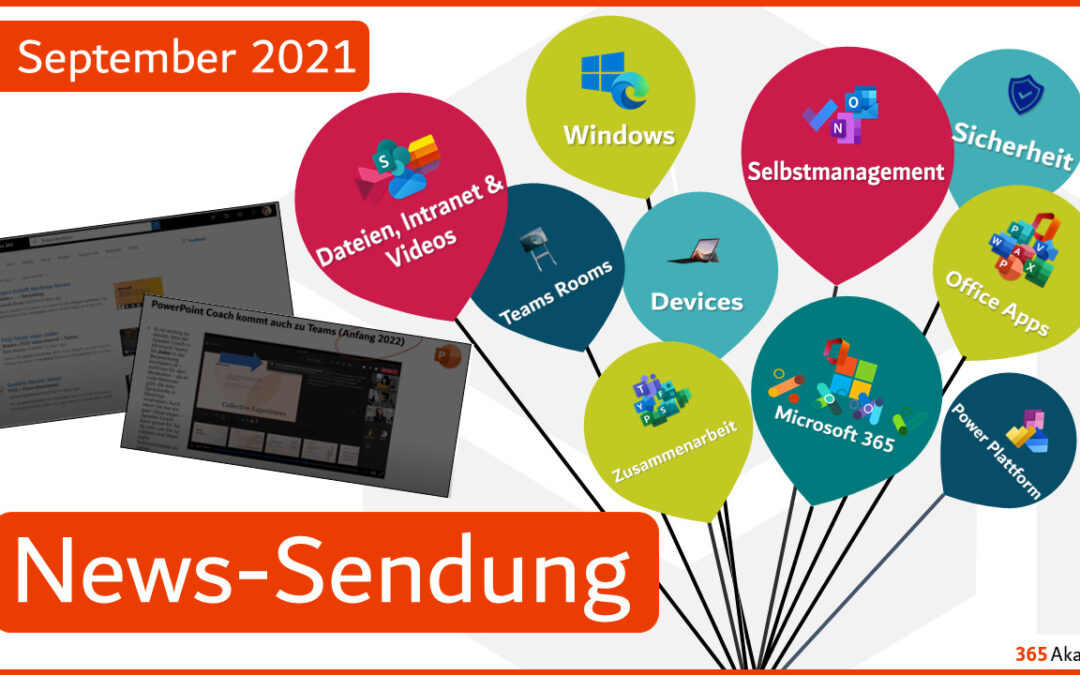
Wie jeden Monat fand am 14. September wieder unsere News-Sendung statt – hier finden Sie die Neuigkeiten zu Microsoft 365 (Office 365) im September 2021 zusammengefasst.

⏱ Hier finden Sie die Zeitmarken

00:40 Veranstaltungen und Events  

04:47 Power Plattform  

06:22 Microsoft 365 (Microsoft Viva, Outlook, OneDrive, SharePoint etc.) 

18:17 Office Apps (Word, Excel, PowerPoint etc.)  

24:36 Teams  

Power Plattform Logo
  • Bessere Zusammenarbeit zwischen Power BI und Excel
  • Automatische Aggregationen (Public Preview)

Microsoft 365 Logos
  • Pubic Preview
  • Dashboard Webpart
  • Feed Webpart
  • Mails kommen kĂŒnftig von Viva (nicht mehr von MyAnalytics)
  • Abfrage Designer
  • Neue Metriken
  • Fokusstunden
Microsoft 365 - Selbstmanagement Logos; To-Do, OneNote, Outlook
  • Outlook (web) lĂ€sst sich nun als Standard fĂŒr Mails festlegen
Microsoft 365 – Dateien, Intranet & Videos; SharePoint, Stream, Lists, OneDrive
  • Neue Inhalte rund um Dateien, Intranet & Videos
  • Untertitel kommen zu Stream (on SharePoint) – Anfang 2022
  • Untertitel kommen zu Stream (on SharePoint) – Manuell bearbeitbar
  • Untertitel kommen zu Stream (on SharePoint) – auch in die Suche
  • Microsoft hat Clipchamp gekauft
    (Videobearbeitung im Browser)
  • Users‘ OneDrive for Business storage limits are lower than expected – OD280960
  • OneDrive.exe: Keine Veröffentlichung fĂŒr Insider
  • Textwebpart unterstĂŒtzt kĂŒnftig auch Bilder
Microsoft 365 – Office Apps Logos; Excel, PowerPoint, Visio, Acess, Word, Projects
  • Neue Inhalte rund um Office Apps
  • Sprachnotizen und PDF Bearbeitung fĂŒr Android Office App
  • Ende von Excel Power View
  • Excel und Power BI: Nutzung der verbundenen Dienste ĂŒber kostenlose Power BI Lizenzen
  • PowerPoint Coach kommt auch zu Teams (Anfang 2022)
  • Power BI Integration
Microsoft 365 – Zusammenarbeit Logos, Teams, SharePoint, Yammer, Forms, Planner
  • Neue Inhalte rund um Zusammenarbeit
  • Forms in Teams wird zu „Umfragen“ umbenannt
  • Collections zur Organisation der Formulare
  • Bin ich in einer Vorschauversion?
  • Keine GruppenrĂ€ume mehr fĂŒr Besprechungen in private KanĂ€le
  • Automatisches löschen von Besprechungsaufzeichnungen
  • GruppenrĂ€ume ziehen um
  • STRG + Leertaste = Mikrofon vorrĂŒbergehend aktivieren
  • Apps in Teams
  • Surface Hub Update
  • Dynamic View MTR
  • Zwei weitere Modi zum PrĂ€sentieren
  • Break Out Rooms
  • Meeting Transkription in Deutsch
  • Automatische Transkription
  • Share Screen an MTR fĂŒr Android
  • Q&A in Teams Meetings
  • Live Events bis 100.000 Zuschauer
  • Content Kamera in Teams Meetings
  • BlĂ€tter bei mehr als 9 Teilnehmern
  • „An Rahmen anpassen“ endlich Standard
  • Videoteilnehmer auf MTR Bildschirmen!
  • Weiterhin neu bei MTR
Windows und Edge Logo
  • 5.Oktober kommt Windows 11
  •  Neues Widget
Devices
  • Apple Car Play Integration fĂŒr Teams
Teams Rooms
  • Neuer Edge fĂŒr Surface Hub
    (Windows 10 Team 2020 Update 1)
  • Intelligentere Kamera in Teams

Die PrÀsentation der News-Sendung finden Sie als Mitglied des 365 Champions Teams in Microsoft Teams.

⏳ Unsere Vergangenen News-Sendungen finden Sie hier.

 

Button zur Anmeldung Modern Work Champions-Team
Briefing September 2021

Briefing September 2021

Modern Work mit Microsoft – Briefing September 2021

Das monatliche Briefing richtet sich an „Modern Work Manager“, „Digitalisierungsverwantwortliche“ oder „Transformation Manager“ im Unternehmen. Es soll die Möglichkeit bieten, sich kurz und schnell ĂŒber die wichtigsten Themen des Monats aus dem „Microsoft-Kosmos“ zu informieren. Speziell dafĂŒr habe ich die Informationen zusammengestellt (nicht Anwender, Power User oder Multiplikatoren sind die Zielgruppe).

Der Monat im RĂŒckblick

Nur 3% nutzen Teams fĂŒr Collaboration? Laut einer Studie von Swoop ist das das Ergebnis einer Befragung. Dominierend seien Chat, Besprechungen und Telefonie. 33 Organisationen wurden befragt, rund 320.000 Mitarbeiter. Der deutschsprachige Blog SharePoint360 berichtet ausfĂŒhrlicher ĂŒber die Ergebnisse. Unsere Kunden die wir monatlich mit unseren Use-Case-Videos beliefern liegen weiter ĂŒber diesen Werten: Microsoft 365 wird durch die kontinuierliche Information ĂŒber mögliche AnwendungsfĂ€lle intensiv eingesetzt. Wer herausfinden will, wie Microsoft 365 und Teams im eigenen Unternehmen genutzt wird, dem empfehle ich die Verwendungsberichte zu nutzen. Mehr Informationen dazu gibtÂŽs in dieser Checkliste. In einem Experteninterview mit Stefan Fried habe ich ebenfalls ĂŒber das Thema gesprochen.

Microsoft Teams Benchmarking Report 2021

News rund um den Modern Workplace

OneNote wird wieder eins

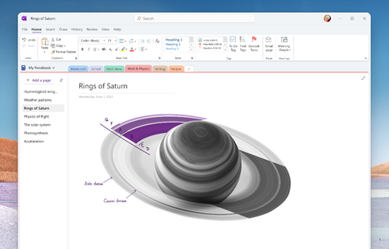
Eine Odysee liegt hinter uns: OneNote 2016 wurde von Microsoft zugunsten einer „OneNote fĂŒr Windows 10“-App nicht weiterentwickelt. Nun gibt es die Kehrwende: Das klassische OneNote (2016) ist kĂŒnftig wieder angesagt – die OneNote fĂŒr Windows 10 App wird eingestampft. Aber keine Panik: So schnell passiert das noch nicht! Zuerst bekommen tastĂ€chlich beide OneNoteÂŽs noch ein Design Update verpasst… Ich hoffe, dass es dann endlich auch mal wieder neue Funktionen fĂŒr OneNote gibt, seit 2010 ist eigentlich recht wenig passiert.

OneNote bekommt ein Update

In kleinen Schritten zu Stream (on SharePoint)

In kleinen Schritten zu Stream

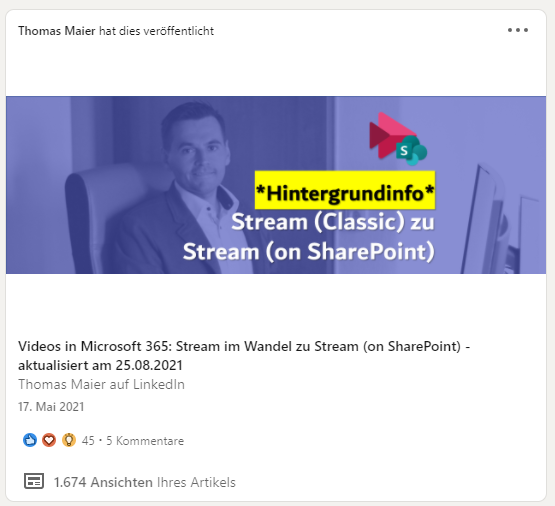
Aber wirklich nur in ganz kleinen Schritten geht es weiter zu „Stream (on SharePoint)“. Mittlerweile ist die neue Startseite der Stream-App verfĂŒgbar ĂŒber https://stream.office.com/. Der neue Stream Player soll einige neue Funktionen bekommen – die lassen aber per Stand heute noch auf sich warten. Die Office App auf dem Smartphone, die bereits jetzt Word, Excel und PowerPoint zusammenfasst kann kĂŒnftig ĂŒbrigens auch die Stream Videos abspielen. Alle Infos rund um den Weg zu Stream (on SharePoint) habe ich in einem eigenen Artikel beleuchtet, den ich Ende August nochmal aktualisiert habe.

News zu Teams Besprechungen

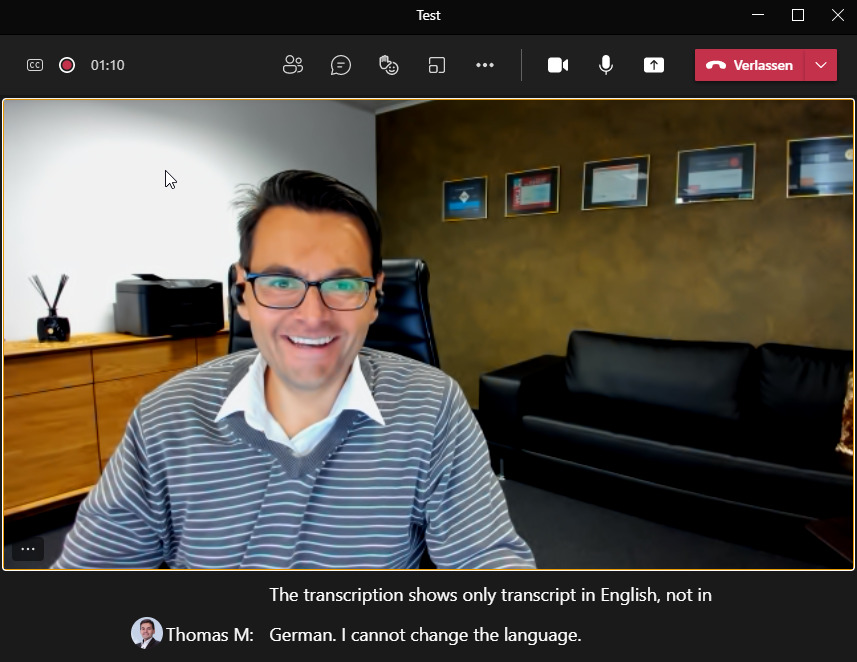
  • Teams kann in Besprechungen kĂŒnftig den Live Untertitel auch auf deutsch erkennen. (Bei meinem Test hat es noch nicht geklappt, siehe rechts, bei meinem MVP Kollege Alex Eggers schon)!
  • BesprechungsrĂ€ume können nun „abgeschlossen“ werden, keine weiteren Teilnehmer haben dann mehr Zutritt.
  • GruppenrĂ€ume (Break Out Rooms) können nun vor einer Besprechung bequem vorbereitet werden, außerdem können pro Gruppenraum Referenten benannt werden.
Teams kann in Besprechungen kĂŒnftig den Live Untertitel auch auf deutsch erkennen

Starker Preisverfall beim Surface Duo und Surface Duo 2 in der Pipeline?

Starker Preisverfall beim Surface Duo und Surface Duo 2

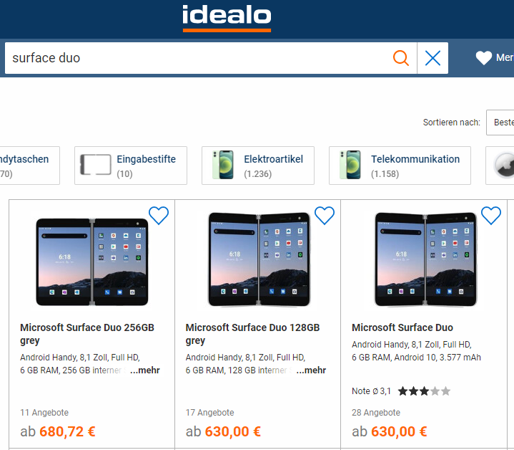
Das Surface Duo (das „Klapp-Smartphone“ von Microsoft) gibt es nun zum halben Preis: Bei Idealo ist es bereits ab rund 650 Euro zu finden. Als mobiles Notizbuch könnte es fĂŒr den ein oder anderen interessant sein, als Alternative zu einem grĂ¶ĂŸeren Tablet? Ein nicht-offizielles Video gibt ĂŒbrigens einen Blick auf den Nachfolger. Ob es authentisch ist kann ich nicht sagen…

Kampf den Bakterien: Raumausstattungen Remote bedienen

Raumausstattungen Remote bedienen

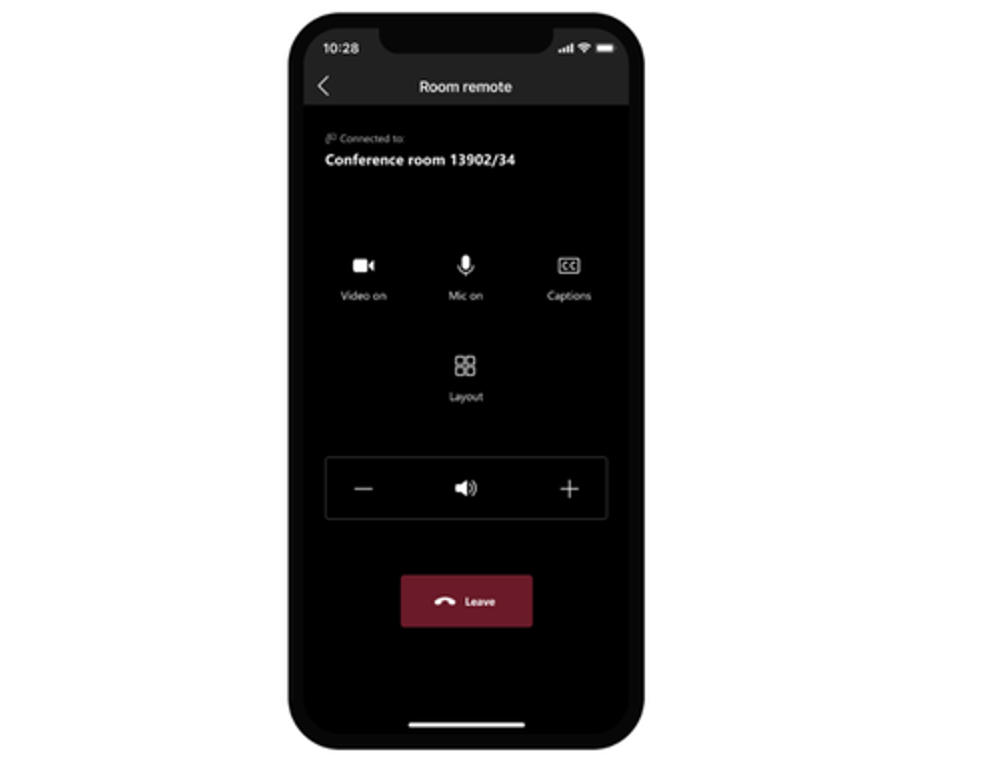
Wer will in Corona-Zeiten schon Dinge anfassen, die vermutlich zig andere vorher auch berĂŒhrt haben. Egal ob TĂŒrklinke oder die Bedienelemente von Teams Room Systems… FĂŒr letztere gibt es von Microsoft nun eine Remote Lösung – damit lĂ€sst sich alles vom eigenen Smartphone aus steuern.

Links, Community und Talk

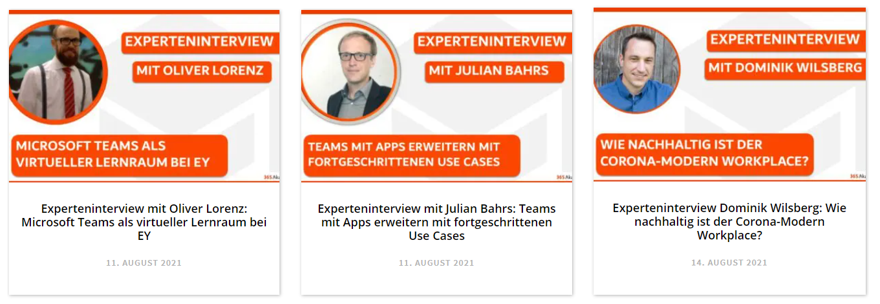
Experteninterviews August
PowerPlattform virtuelle kostenfreie Schulungen

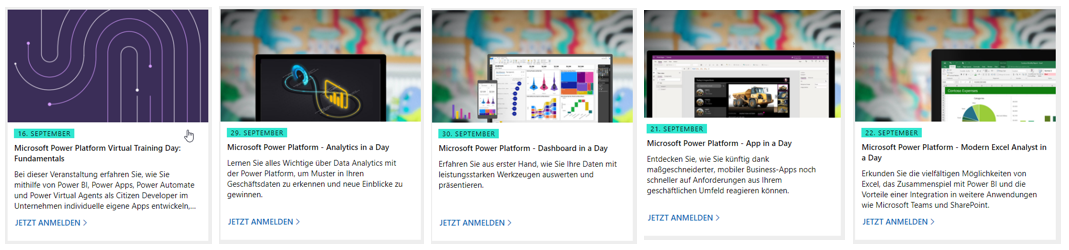
Wie wĂ€re es mit einem genaueren Blick auf die Power Platfform: Microsoft bietet einige virtuelle Schulungen kostenlos an: Ein Power BI Dashboard in einem Tag aufbauen, Analysen in Excel, der Einstieg in Power Apps mit der ersten eigenen App oder auch ein komplettĂŒberblick ĂŒber die Power Plattform!

Neues aus der 365 Akademie

Mitarbeiter auf dem Laufenden halten ĂŒber Microsoft Teams

Mitarbeiter auf dem Laufenden halten ĂŒber Microsoft Teams

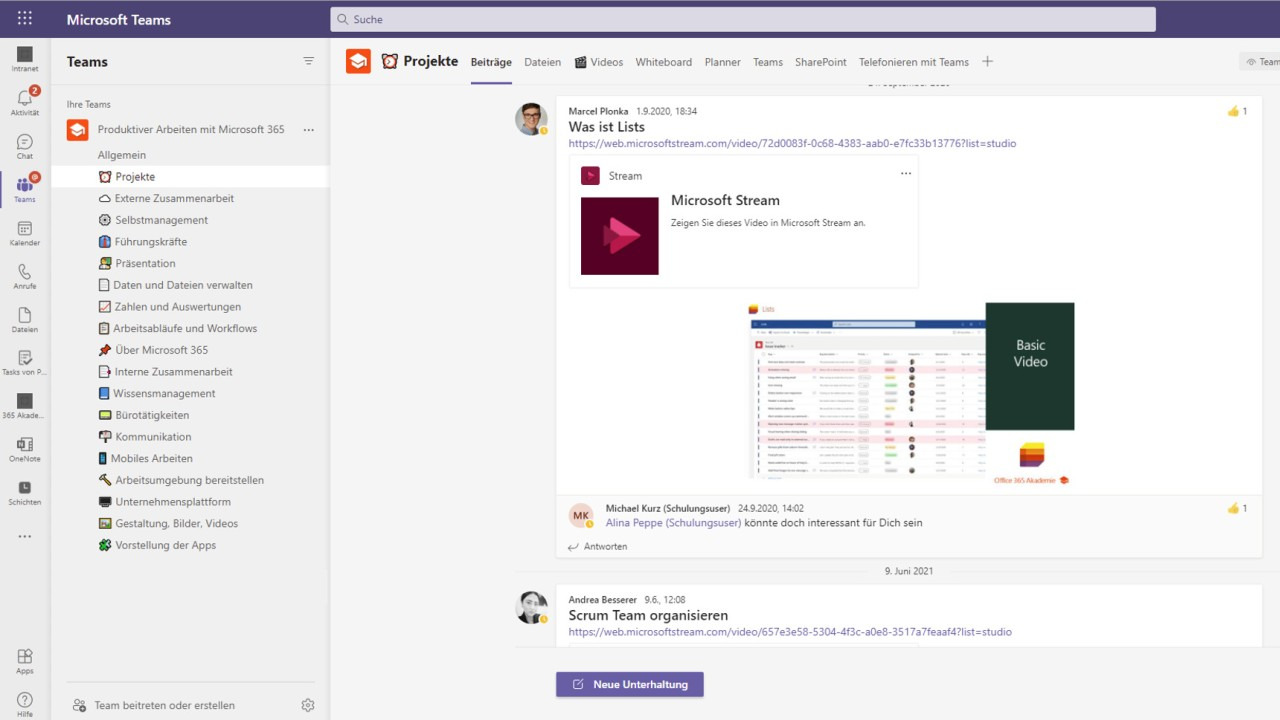
Jeglichen ErklĂ€rfilme, Szenarien, Use Cases und Schulungsmaterialien die wir an unsere Kunden liefern können wir auch in Teams einbinden – somit sind die Inhalte fĂŒr die Mitarbeiter leicht zu finden. Über Teams erhalten die Nutzer auch eine Benachrichtigung sobald es neue How-To-Clips, Funktionen oder neue Materialien gibt. Mehr Informationen zur Integration in Microsoft 365.

Neue Videos

Neue Videos im August (kommen automatisch in die Microsoft 365 Umgebung unserer Kunden)

Neue Videos September
Modern Work ist mehr als nur Office
Entdecke unsere neuen Videos 🔍🎬 – September 2021

Entdecke unsere neuen Videos 🔍🎬 – September 2021

Visio (web) kommt als neue App zu Microsoft 365 dazu und das Homeoffice hat noch kein Ende: Zu beiden Themen haben wir das passende Video im September! Zu Microsoft Teams verrÀt unser MVP Thomas Maier seine 5 persönlichen ProduktivitÀtsbooster.  

Von Seiten Microsoft steht Windows 11 schon in den Startlöchern und wird im Oktober veröffentlicht. Wir bereiten uns bereits darauf vor fĂŒr die kommenden Videoaufnahmen.  

Alle Neuerungen rund um Microsoft 365 gibts in unserer nÀchsten Champions News-Sendung! 


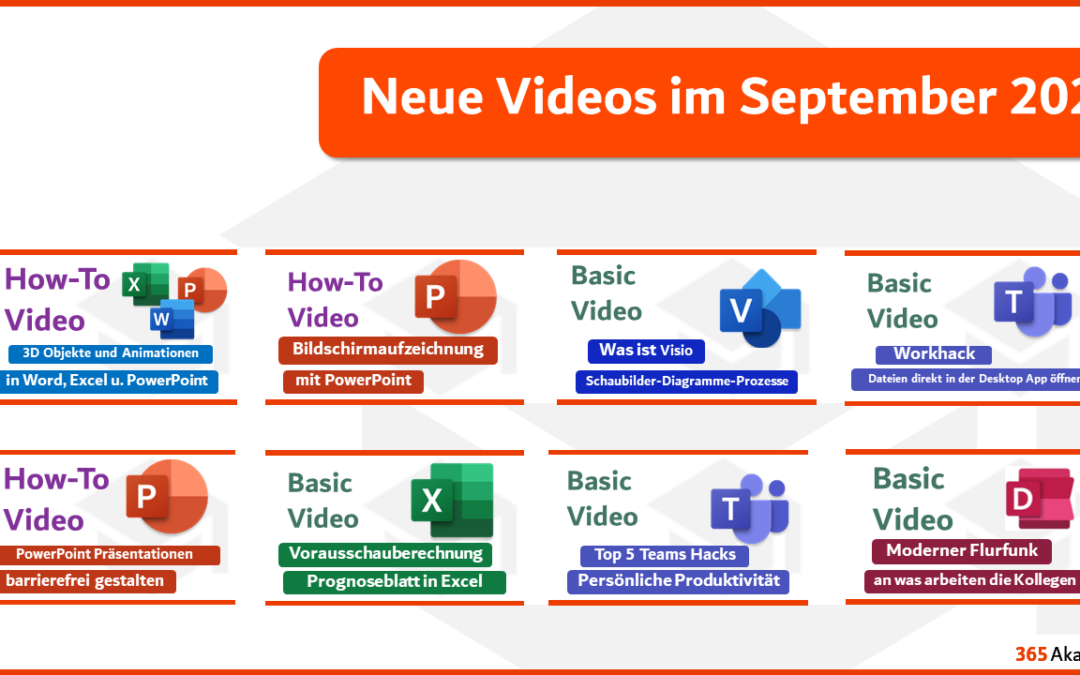
Unsere neuen Videos vom September 2021

3D Objekte und Animationen in Word, Excel und PowerPoint

3D Objekte und Animationen in Word, Excel und PowerPoint

Sehen Sie wie Sie mit 3D Objekten in Word, Excel und PowerPoint arbeiten können. In PowerPoint gibt es sogar spezielle 3D Animationen! 

Bildschirmaufzeichnung mit PowerPoint

Bildschirmaufzeichnung mit PowerPoint

Mittlerweile lÀsst sich der Bildschirminhalt ganz einfach als Video aufzeichnen: Mithilfe von PowerPoint können Sie einen Bereich markieren oder den ganzen Bildschirm aufnehmen. Dies kann eine kurze Beschreibung zu einem Problem auf Ihrem PC sein oder auch der Mitschnitt eines Videos aus Youtube. Das Ergebnis können Sie entweder direkt in PowerPoint verwenden oder als mp4 Datei speichern. 

Was ist Visio – Schaubilder, Diagramme, Prozesse 

Visio eine neue App in Microsoft 365! – Aber was ist Visio? 🧐 Microsoft Visio hilft dir Schaubilder zu zeichnen, um komplexe Informationen auf einen Blick zu vermitteln. Du kannst Visio nutzen um z.B. einen Plan, einen Prozess oder ein Diagramm zu erstellen.Â â–¶đŸ”ŒđŸ”œâ—€Â 

Workhack – Dateien direkt in der Desktop App öffnen 

Workhack

Sie erhalten zum Beispiel per Mail einen Link zu einer Office Datei. Üblicherweise öffnet sich beim Anklicken des Links dann Ihr Browser und die Web App von Word, Excel oder PowerPoint zeigt Ihnen die Datei an. Möchten Sie anstatt dessen, dass die Datei direkt mit Ihrer Desktop App von Word, Excel oder PowerPoint geöffnet wird, können Sie das nun einstellen.   

PowerPoint PrÀsentationen barrierefrei gestalten 

Mit Microsoft 365 ist es nun möglich, gleichzeitig an einer Office-Datei zu arbeiten. Sie sehen nahezu in Echtzeit die Änderungen, die durch Ihre Kollegen gerade durchgefĂŒhrt werden.

Mit Microsoft 365 ist es nun möglich, gleichzeitig an einer Office-Datei zu arbeiten. Sie sehen nahezu in Echtzeit die Änderungen, die durch Ihre Kollegen gerade durchgefĂŒhrt werden. 

Vorausschauberechnung – Prognoseblatt in Excel 

Vorausschauberechnung neu

Wie werden Daten sich weiterentwickeln? Excel hilft Ihnen mit den Prognosefunktionen einen Blick in die Zukunft zu wagen! Ganz ohne Formeln – sondern einfach mit einigen Klicks! 

Top 5 Teams Hacks – Persönliche ProduktivitĂ€t 

Wir verraten euch die Top 5 ProduktivitÀtstipps der 365 Akademie zur Verbesserung Ihres Selbstmanagements mithilfe von Microsoft Teams. 

Moderner Flurfunkt – an was arbeiten die Kollegen? 

Moderner Flurfunkt – an was arbeiten die Kollegen?

Sie sind viel unterwegs oder haben einfach keine Zeit sich in den Pausen mit Kollegen zusammenzustellen? Bleiben Sie mit Delve trotzdem auf dem Laufenden, an was Ihre Kollegen derzeit arbeiten. Erhalten Sie relevante VorschlĂ€ge zu Personen, Themen und Dokumenten. Delve ist Ihr intelligenter Assistent fĂŒr die moderne Zusammenarbeit. 

Wenn Sie noch mehr Informationen zu uns oder unseren eLearning-Videos rund um Microsoft 365 möchten, dann können Sie jederzeit gerne auf uns zukommen!

Button info@365akademie.de
📣 Microsoft 365 – Neuigkeiten August 2021

📣 Microsoft 365 – Neuigkeiten August 2021

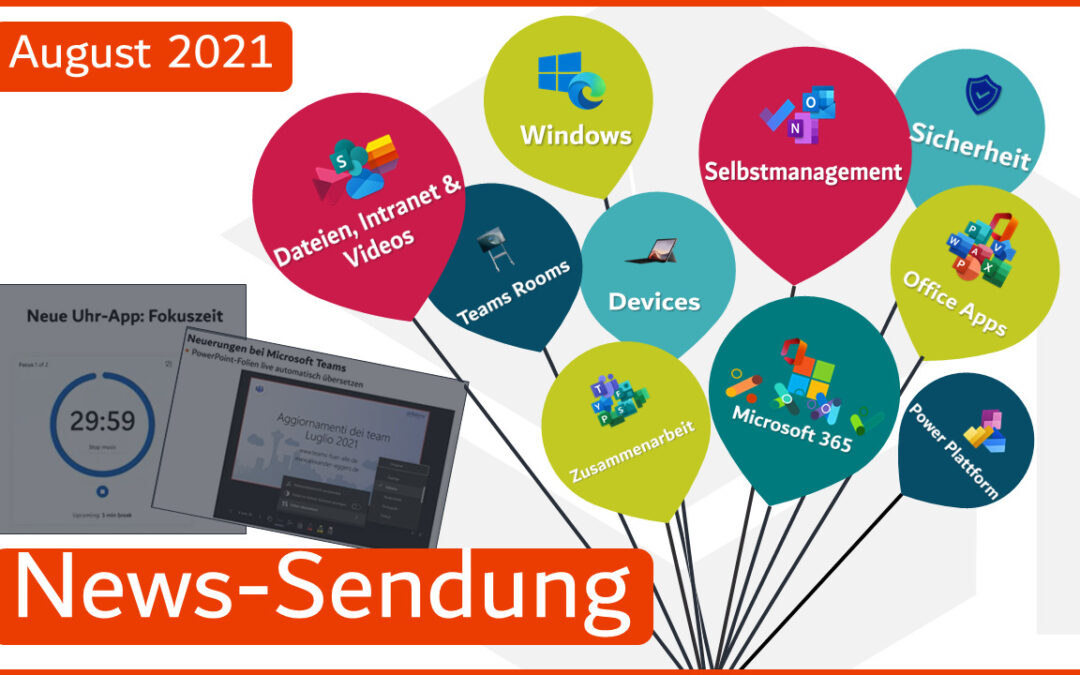
🎉 Die Neuigkeiten von Microsoft 365 im August 2021


Am 26. August fand wieder unsere News-Sendung mit ĂŒber 250 Teilnehmern statt. Hier finden Sie die Neuigkeiten zu Microsoft 365 (Office 365) im August 2021.

⏱ Hier finden Sie die Zeitmarken

01:30 Veranstaltungen und Events  

02:40 Neue Videos der 365Akademie 

04:40 Power Plattform  

08:01 Microsoft 365 (Microsoft Viva, Outlook, OneDrive, SharePoint etc.) 

12:04 Office Apps (Word, Excel, PowerPoint etc.)  

35:26 Teams  


Power Plattform Logo
  • Suche fĂŒr Power Apps 
  • Erweiterte Lookup Funktion 
  • Massenbearbeitung von DatensĂ€tzen 
  • Navigationsleisten in Model Driven Apps anpassen 
  • Konstante Linien flexibel einbauen und formatieren 
  • Sensitivity Labels als Vorgabe (preview) 
  • Synonyme fĂŒr Q&A teilen 
  • Parallele Datenabfrage manuell einstellen 
  • DAX-Abfragen ĂŒber die REST-API nutzen 
  • Microsoft 365 
  • Preiserhöhung Microsoft 365 
  • Die PreisĂ€nderungen, die wir heute ankĂŒndigen, werden in sechs Monaten in Kraft treten.  
  • Microsoft 365 Business Basic (von 5 bis 6 US-Dollar pro Benutzer),  
  • Microsoft 365 Business Premium (von 20 auf 22 US-Dollar),  
  • Office 365 E1 (von 8 auf 10 US-Dollar),  
  • Office 365 E3 (von 20 bis 23 US-Dollar),  
  • Office 365 E5 (von 35 bis 38 US-Dollar) und  
  • Microsoft 365 E3 (von 32 bis 36 US-Dollar).  
  • Diese Erhöhungen gelten global mit lokalen Marktanpassungen fĂŒr bestimmte Regionen. Derzeit gibt es keine Änderungen an den Preisen fĂŒr Bildungs- und KonsumgĂŒter. 
  • Preiserhöhung Microsoft 365 
  • Preiserhöhung Microsoft 365 
  • UrsrĂŒnglich: Word, Excel, PowerPoint, Outlook, Lync, Exchange, Project und InfoPath 
Microsoft 365 Logos

Im Themenbereich Microsoft 365 gibt es auch eine neue AnkĂŒndigung im Bezug auf Viva Insights – die Manager-Auswertung! 

Microsoft 365 - Selbstmanagement Logos; To-Do, OneNote, Outlook


  • Über die Microsoft Suche findet man kĂŒnftig Personen 
  • Diese neue Funktion, die personenzentrierte Suche, wird in Microsoft Search eingefĂŒhrt. Dieses Update ermöglicht es Personen in Ihrer Organisation, Inhalte ĂŒber Personen zu finden und Personen durch ihre Inhalte zu verstehen. 
  • Diese Meldung ist der Microsoft 365-Roadmap-ID 68783zugeordnet. 
  • OneNote 2016 und OneNote (Windows App) bekommen Design Update 
  • Was kommt zu OneNote – Microsoft Tech Community 
  • OneNote (Windows App) wird sterben 
  • Die OneNote-App erhĂ€lt neue Features und wichtige vorhandene Features, die derzeit nur in OneNote fĂŒr Windows 10 vorhanden sind. 
  • OneNote fĂŒr Windows 10-Benutzer erhalten eine In-App-Einladung zum Aktualisieren der OneNote-App. Wir gehen davon aus, dass die Einladungen in der zweiten JahreshĂ€lfte 2022 starten werden. Wir werden eine zukĂŒnftige AnkĂŒndigung fĂŒr IT-Profis haben, in der die verfĂŒgbaren Kontrollen ĂŒber den Zeitpunkt und die Erfahrung beim Aktualisieren von Benutzern auf die OneNote-App detailliert beschrieben werden. 
  • Outlook auf dem Smartphone: Keine Synchronisierung mehr mit Kalendern von Facebook, Meetup und Evernote 
  • Ab dem 13. September 2021können Outlook fĂŒr iOS und Android keine Kalender mehr von Facebook, Meetup und Evernote synchronisieren. 
  • Wie sich dies auf Ihre Organisation auswirkt: 
  • FĂŒr Benutzer in deiner Organisation, die aktiv Kalender aus Facebook-, Meetup- oder Evernote-Konten in ihrer Outlook fĂŒr iOS- und Android-App synchronisieren, werden ab dem 13. September 2021 ihre mit Facebook, Evernote und Meetup verbundenen Kalender-Apps nicht mehr mit Outlook fĂŒr iOS oder Android synchronisiert. 
  • Wir geben Benutzern eine 2-wöchige Erinnerung innerhalb der App, wenn sie derzeit einen dieser Kalender in Outlook synchronisieren, um alternative Mittel zur Verwaltung dieser Kalender zu finden. 
Microsoft 365 – Dateien, Intranet & Videos; SharePoint, Stream, Lists, OneDrive
  • Neue Startseite verfĂŒgbar:  https://stream.office.com/ 
  • Besprechungsaufzeichnungen: Transkrption 
  • Ab sofort verfĂŒgbar: Teams Live Transcription mit Sprecherzuordnung wurde auf alle Office- und Microsoft 365-Lizenztypen erweitert.  
    EinfĂŒhrung bis August: Die Live-Transkription wird immer generiert, wenn ein Benutzer auf dem Desktop-Client auf „Aufnahme starten“ klickt.   
    EinfĂŒhrung bis August: Live-Transkription wird fĂŒr alle Meeting-Typen verfĂŒgbar sein, einschließlich Channel-Meetings und Ad-hoc-Meetings.   
    EinfĂŒhrung bis August: Live-Transkription und Live-Untertitel werden fĂŒr 15 weitere gesprochene Sprachen verfĂŒgbar sein.  
  • Get Ready to Do More with Teams Meeting Recordings in Microsoft 365! 
  • Besprechungsaufzeichnungen: Transkription Datei 
  • Heute verfĂŒgbar: Benutzer können die Transkriptdatei von der Registerkarte „Transkripte“ der Teams-Besprechung herunterladen, auf der Benutzer die Datei manuell bearbeiten und fĂŒr andere freigeben können.     
    In Entwicklung: Verbesserungen des oben genannten Ablaufs, indem Benutzer die Transkriptdatei vom Videoplayer selbst herunterladen, Änderungen lokal vornehmen und die Datei auf den Player hochladen können, damit die Änderungen in den Untertiteln widergespiegelt werden.   
    Weitere sofort verfĂŒgbare Optionen zum Bearbeiten von Transkripten im Videoplayer: Benutzer können Aufnahmen von ODSP herunterladen und in Classic Stream hochladen, wo ein Transkript auf Abruf generiert wird und Benutzer das Transkript im Video selbst bearbeiten können.  
    Wenn Sie Fragen zu dieser oder anderen Funktionen haben, wenden Sie sich bitte an den Support ĂŒber Ihr M365 Admin Center oder Ihren Account Manager.  
  • Besprechungsaufzeichnungen: Herunterladen blockieren 
  • Heute verfĂŒgbar: Downloads fĂŒr Nicht-Kanal-Meeting-Aufzeichnungen blockieren wurde standardmĂ€ĂŸig fĂŒr alle Aufzeichnungen ausgerollt und aktiviert.   
    Heute verfĂŒgbar: Downloads fĂŒr Kanalbesprechungsaufzeichnungen blockieren wurde eingefĂŒhrt, und Administratoren können diese Funktion ĂŒber eine neue Teams-Richtlinieneinstellung aktivieren.  
  • Besprechungsaufzeichnungen: Zukunft 
  • Jetzt verfĂŒgbar: Automatische Aufzeichnung – Meeting-Inhaber können Meetings so einstellen, dass die Aufzeichnung automatisch gestartet wird.  
    Rollout: Videoplayer streamen – Sehen Sie sich Aufnahmen aus dem neuen Stream WebPlayer an.  (inkl. Transkript-Anzeige) 
    Rollout: Variable Wiedergabegeschwindigkeit – Sehen Sie sich Aufnahmen mit höheren Geschwindigkeiten an (0,5x – 2x). 
    In Entwicklung: Automatischer Ablauf von Besprechungsaufzeichnungen – erfahren Sie mehr ĂŒber diese Funktion: https://docs.microsoft.com/microsoftteams/cloud-recording#auto-expiration .   
  • Neuer Stream Player 
  • Wir gehen davon aus, dass die EinfĂŒhrung dieser neuen Funktion fĂŒr die targeted-Version Anfang Juli (zuvor Ende Juni) beginnen wird, und erwarten, dass die vollstĂ€ndige EinfĂŒhrung fĂŒr Standard-Mandanten bis Ende September (zuvor Ende August) abgeschlossen sein wird. 
  • Stream Classic: Automatisch generierte Transkripte: 6 Monatiges Ablaufdatum 
  • Diese Änderung betrifft neu hochgeladene Videos, automatisch generierte Transkripte, die unbearbeitet sind, und Videos, die zuletzt vor mehr als sechs (6) (oder drei (3) Monaten hochgeladen, bearbeitet oder angesehen wurden, wobei der Zeitraum von sechs Monaten (oder drei Monaten) fortlaufend berechnet wird. 
  • Wenn beispielsweise ein Video mit automatisch generierten Transkripten in den sechs (6) Monaten nach dem Hochladen nicht mehr angesehen wird, ist das automatisch generierte Transkript nicht mehr verfĂŒgbar. (Das Video bleibt verfĂŒgbar.) Ein Transkript wird jedoch automatisch neu generiert, wenn das Video eine neue Ansicht erhĂ€lt oder wenn ein Benutzer mit EigentĂŒmerrechten fĂŒr das Video die Videodetails aktualisiert, um das Transkript automatisch neu zu generieren (das Video muss in diesem Fall mindestens 1 Ansicht haben). 
  • Bitte beachten Sie folgende Punkte: 
  • Transkripte, die von Benutzern bearbeitet wurden, sowie Transkripte und Untertiteldateien, die von Benutzern hochgeladen wurden, sind weiterhin verfĂŒgbar. 
  • Transkripte stehen fĂŒr Videobesitzer ĂŒber die Videobearbeitungsseite fĂŒr alle Videos zum Download zur VerfĂŒgung. 
  • Videos werden nicht entfernt. 
  • Benutzer können Untertitel fĂŒr alle Videos anzeigen. 
  • Wenn ein Videobesitzer möchte, dass andere Transkripte fĂŒr Videos anzeigen, durchsuchen oder bearbeiten können, fĂŒr die das automatisch generierte Transkript betroffen ist, kann der Besitzer ein Transkript neu generieren, indem er die Option „Untertitel automatisch generieren“ auf der Seite Videoeinstellungen aktualisieren deaktiviert und erneut aktiviert. Anschließend wird das Transkript erneut auf der Player-Seite zum Ansehen, Suchen und Bearbeiten angezeigt – nur wenn das Video mindestens 1 Ansicht hat. 
  • Bei neu hochgeladenen Videos werden Transkripte nicht automatisch generiert. Transkripte werden jedoch automatisch generiert, sobald ein neues Video mindestens 1 Ansicht erhĂ€lt. 
  • Was Sie tun mĂŒssen, um sich vorzubereiten: 
  • Wir empfehlen Ihnen, Ihre Benutzer ĂŒber diese Änderung zu informieren und Ihre Schulungen und Dokumentationen entsprechend zu aktualisieren. 
  • Möglicherweise möchten Sie Ihre Organisation auf die Verwendung des neuen Microsoft Stream (basierend auf SharePoint)verschieben, in dem Videos in OneDrive for Business gespeichert werden. 
  • Offline Zugriff auf Listen kommt (Nucleus) 
  • Sie werden in KĂŒrze einen neuen Nucleus-Serviceplan (Juni MC261538) sehen, der mit Ihrer Microsoft 365-Lizenz verknĂŒpft ist. Der Nucleus-Serviceplan aktiviert Funktionen, die mit der Listensynchronisierung und dem Offlinemodus verknĂŒpft sind. Sie finden es im M365 Admin Center. Die Listensynchronisierung wird ĂŒber den vorhandenen Aktualisierungsmechanismus der OneDrive-Synchronisierungs-App gepackt, installiert und aktualisiert. 
  • Wichtige Punkte: 
  • Microsoft 365-Roadmap-ID 68809 
  • Zeit: Mitte September 2021 
  • Rollout: Mandantenebene 
  • Steuerelementtyp: Benutzer- und Administratorsteuerung 
  • Maßnahme: ÜberprĂŒfung und Bewertung 
  • Wie sich dies auf Ihre Organisation auswirkt 
  • Ähnlich wie beim Offline-Schalten von Dateien können Benutzer jetzt Listen synchronisieren und offline schalten, sodass Benutzer weiterhin arbeiten können, wenn sie wenig bis gar keinen Internetzugang haben. Die neue Listensynchronisierungsfunktion ist standardmĂ€ĂŸig fĂŒr alle berechtigten Listen aktiviert (eine Liste der aktuellen EinschrĂ€nkungen finden Sie im Artikel Listen offline bearbeiten), und Benutzer haben die Möglichkeit, die Synchronisierung von Listen zu beenden. 
  • Nachdem Microsoft.SharePoint.exe installiert und ausgefĂŒhrt wurde, beginnt der Synchronisierungsprozess fĂŒr Benutzer, die kĂŒrzlich Microsoft Lists verwendet haben. Alle berechtigten Listen, die in der Listen-App sichtbar sind (Favoriten, Meine Listen, Zuletzt verwendete Listen), werden mit dem GerĂ€t synchronisiert. Benutzer können weiterhin wie bisher ĂŒber die Web-App (Browser) mit ihren Listen arbeiten und die Synchronisierung einzelner Listen beenden. Nach einer ersten Synchronisierung einer gesamten Liste synchronisiert das Synchronisierungsmodul nur die Änderungen mit der Liste. Als Administrator können Sie verschiedene Aspekte der Listensynchronisierung mithilfe der Unter Verwenden von Gruppenrichtlinien zum Steuern von Listensynchronisierungseinstellungen beschriebenen Gruppenrichtlinien steuern. 
  • Was Sie tun mĂŒssen, um sich vorzubereiten 
  • Bewerten Sie die neue FunktionalitĂ€t und die verfĂŒgbaren Steuerelemente. Bereiten Sie Ihre Benutzer darauf vor, wie sie diese neue FunktionalitĂ€t nutzen können, und erstellen Sie einen EinfĂŒhrungsplan. 
  • Weitere Informationen zur Synchronisierung von Listen: 
  • Bilder erhalten bearbeitbare Tags 
  • Wenn Bilder derzeit in SharePoint hochgeladen werden, wird automatisch eine Spalte mit dem Namen Tags erstellt, die beschreibende Beschriftungen enthĂ€lt, die die Suche unterstĂŒtzen. Mit dem neuen Update migrieren wir Tags aus der vorherigen textbasierten und schreibgeschĂŒtzten Tags-Spalte und implementieren eine neue bearbeitbare Bild-Tags-Spalte.   Endbenutzer können tags manuell zu dieser Spalte hinzufĂŒgen oder daraus entfernen. Die Tags werden auch im Detailbereich angezeigt. 
  • Hintergrundverlauf im Titelbereich entfernen 
  • Mit diesem neuen Feature können SharePoint-Seitenautoren den Hintergrundverlauf auf Titelbereichsbildern entfernen. 
  • Diese Meldung ist der Microsoft 365-Roadmap-ID 82091 zugeordnet. 
  • Spaces wird verbessert: Formatvorlagen fĂŒr Text- und Anmerkungssymbole 
  • Dieses neue Feature fĂŒr SharePoint-Bereiche ermöglicht die Erstellung immersiver Mixed-Reality-Umgebungen, die wie SharePoint-Seiten erstellt und veröffentlicht werden können. Die neue Stilfunktion fĂŒr Text- und Anmerkungssymbole vereinfacht die Erstellung konsistenter und gut aussehender Inhalte. Textstile machen konsistente Formatierungen mit nur einem Klick einfach anzuwenden. Anmerkungssymbolstile ermöglichen die Anpassung von Symbol, GrĂ¶ĂŸe und visuellem Stil fĂŒr Symbole, die zum Hervorheben bestimmter Inhalte im 360°-Tour-Webpart fĂŒr Leerzeichen verwendet werden. 
  • Diese Meldung ist der Microsoft 365-Roadmap-ID 70733zugeordnet. 
  • Wann wird das passieren: 
  • Gezielte Veröffentlichung (gesamte Organisation): wird Ende August mit dem Rollout beginnen und abgeschlossen sein. 
  • Standard-Release: wird Ende August mit der EinfĂŒhrung beginnen und voraussichtlich Mitte September abgeschlossen sein. 
  • Wie sich dies auf Ihre Organisation auswirkt: 
  • FĂŒr Textformatvorlagen wird Autoren im Eigenschaftenbereich des Textwebparts fĂŒr Leerzeichen eine Option zum AuswĂ€hlen von vier Standardformatvorlagen angezeigt. Sie können diese Standardstile Ă€ndern und vier weitere benutzerdefinierte Stile hinzufĂŒgen. Wenn sie keine Formatvorlagen verwenden mĂŒssen, können sie die Formatierung eines Textwebparts dennoch manuell mithilfe vorhandener Optionen anpassen. 
  • Im 360°-Tour-Webpart können Autoren die GrĂ¶ĂŸe des Symbols anpassen, ein anderes anzuzeigendes Symbol auswĂ€hlen und den visuellen Stil der Symbolanzeige anpassen. Diese FlexibilitĂ€t ermöglicht es 360°-Tourautoren, Anmerkungen effektiver zu kategorisieren, die GrĂ¶ĂŸe von Anmerkungssymbolen zu reduzieren, um mehr Aufmerksamkeit auf das 360°-Bild zu richten und das visuelle Erscheinungsbild der Symbole besser an den 360°-Bildinhalt anzupassen. 
  • Was Sie tun mĂŒssen, um sich vorzubereiten: 
  • Möglicherweise möchten Sie SharePoint-Bereichsbenutzer ĂŒber diese neue Funktion benachrichtigen und Ihre Schulung und Dokumentation entsprechend aktualisieren. 
  • Textwebpartdokumentation fĂŒr SharePoint-Bereiche 
  • SharePoint Spaces 360°-Tour-Webpartdokumentation 
  • SharePoint Ordner werden umbenannt wenn der dazugehörige Teams Kanal umbenannt wird 
  • Diese neue Version aktualisiert die Kanalumbenennung in Teams, um gleichzeitig den entsprechenden Ordner in SharePoint-Websites umzubenennen, wenn ein Kanal in Teams umbenannt wird. Wir unternehmen diesen Schritt, um die Schwierigkeiten bei der NachverfolgungÂ ĂŒber alle Microsoft 365-Endpunkte hinweg zu beseitigen, die auftreten, wenn ein Kanal in Teams umbenannt wird und die Namenskonvention des entsprechenden Ordners in SharePoint nicht entsprechend aktualisiert wird. Dies wird auf dem Desktop und im Web von Teams eingefĂŒhrt. 
  • Wichtige Punkte 
  • Microsoft 365-Roadmap-ID: 72211. 
  • Zeitplan: Mitte September bis Mitte Oktober 2021 
  • Roll-out: Mandantenebene 
  • Steuerelementtyp: Admin-Steuerelement 
  • Maßnahme: ÜberprĂŒfung und Bewertung 
  • Wie sich dies auf Ihre Organisation auswirkt 
  • Die Kopplung der Namenskonvention zwischen Teams-KanĂ€len und den entsprechenden SharePoint-Ordnern durch dieses neue Feature trĂ€gt dazu bei, Verwirrung auf allen Microsoft 365-Endpunkten zu beseitigen und den Benutzern mehr Klarheit zu bieten. 
  • Diese neue Funktion wird fĂŒr alle Standard- und PrivatkanĂ€le verfĂŒgbar sein, die nach dem Rollout umbenannt werden. 
  • FĂŒr StandardkanĂ€le – Der entsprechende Ordner in SharePoint wird umbenannt. 
  • FĂŒr private KanĂ€le – FĂŒr private KanĂ€le wird der entsprechende Ordner in SharePoint umbenannt. 
  • FĂŒr Ă€ltere Teams-KanĂ€le, die vor diesem Rollout umbenannt wurden – Es wird keine Änderung in der Erfahrung geben. Wenn ein Legacykanal nach dieser Version umbenannt wird, wird gleichzeitig der entsprechende SharePoint-Ordner umbenannt. 
  • Beim Umbenennen eines Kanals spiegelt der neue Ordnername nur dann denselben Namen im entsprechenden OneDrive-Synchronisierungsclient wider, wenn die gesamte Dokumentbibliothek synchronisiert wurde. Wenn nur der Kanalordner synchronisiert wird, wird der neue Name nicht im OneDrive-Synchronisierungsclient angezeigt. 
Microsoft 365 – Office Apps Logos; Excel, PowerPoint, Visio, Acess, Word, Projects
  • WebP Grafiken können nun direkt in Office eingefĂŒgt werden 
Microsoft 365 – Zusammenarbeit Logos, Teams, SharePoint, Yammer, Forms, Planner
  • Planner PlĂ€ne ohne M365-Gruppe! „Lightweight-PlĂ€ne“ 
  • Mit der kommenden „Meetings“-Lösung: Neue hybride Arbeitsinnovationen in Microsoft Teams Rooms, Fluid und Microsoft Vivakönnen Meeting-Teilnehmer Aufgaben schnell erfassen und erwarten, dass sie automatisch mit dem Microsoft 365 Task Ecosystem (Planner, To do/Outlook und Teams Task App) synchronisiert werden. Um dies zu ermöglichen, erstellen Besprechungen im Planer einen Plan fĂŒr die erfassten Aufgaben. 
  • Um diese eher Ad-hoc-Form der Aufgabenverfolgung zu unterstĂŒtzen, unterstĂŒtzt Planner jetzt PlĂ€ne, die keine M365-Gruppe erfordern, die wir „Lightweight-PlĂ€ne“ nennen. Anstatt Gruppen zu verwenden, wird der Zugriff auf diese PlĂ€ne durch eine einfache Liste von Mitgliedern bestimmt, die in Planner gespeichert sind und jeden Benutzer mit einer gĂŒltigen AAD-ID in diesem Mandanten enthalten können (weitere Details weiter unten). 
  • Die grundlegende FunktionalitĂ€t von Lightweight-PlĂ€nen ist: 
  • Einfache PlĂ€ne können durch Meetings wie oben beschrieben und ĂŒber unsere Graph-APIs erstellt werden. Es gibt derzeit keine Möglichkeit, sie in der Planner-BenutzeroberflĂ€che zu erstellen 
  • Nach der Erstellung werden Lightweight-PlĂ€ne im Planner neben vorhandenen Microsoft 365 Group-PlĂ€nen angezeigt und können auf die gleiche Weise ĂŒber die BenutzeroberflĂ€che interagiert werden. 
  • Alle Mitglieder haben gleichwertige Berechtigungen: Jedes vorhandene Mitglied kann andere Mitglieder hinzufĂŒgen / entfernen und Aufgaben und den Plan selbst erstellen / bearbeiten / löschen 
  • Planfeatures, die an M365-Gruppen gebunden sind, sind in diesen PlĂ€nen deaktiviert, einschließlich Links zur OneNote /SP-Website, Kommentaren zu Aufgaben und hochgeladenen Anlagen 
  • Der Lightweight-Plan wird gelöscht, wenn das letzte Mitglied entfernt wird 
  • Es gibt keine weiteren Änderungen an der PlanfunktionalitĂ€t fĂŒr Lightweight Plans im Vergleich zu vorhandenen Microsoft 365 Group-PlĂ€nen 
  • ZusĂ€tzliche Hinweise: 
  • Es gibt keine Änderungen an der Planner-Lizenzierung oder dem Speicher fĂŒr Lightweight-PlĂ€ne im Vergleich zu vorhandenen Microsoft 365 Group-PlĂ€nen 
  • „Lightweight-PlĂ€ne“ fĂŒhren nicht zur Erstellung von Objekten in AAD 
  • Vereinheitlichung der Whiteboard Apps 
  • Microsoft Whiteboard wird aktualisiert, um eine neue, einheitliche Erfahrung auf allen GerĂ€ten zu bieten, unabhĂ€ngig davon, ob Sie sich auf einem großen Bildschirm oder einem Mobiltelefon befinden. Wir haben bereits neue, stark nachgefragte Funktionen an unsere Web-App, Android-App und Teams-Kunden ausgeliefert, und es gibt noch mehr auf dem Weg. Im Rahmen dieser neuen Erfahrung werden wir auch unsere nativen Anwendungen unter Windows 10, Surface Hub und iOS aktualisieren, um eine einheitliche Erfahrung auf allen GerĂ€ten zu bieten. 
  • Diese Meldung ist der Microsoft 365-Roadmap-ID zugeordnet: 72196, 82093und 82094. 
  • Wann wird das passieren: 
  • Neue Funktionen wurden fĂŒr unsere Web- und Teams-Kunden eingefĂŒhrt, weitere werden zwischen jetzt und Ende September eingefĂŒhrt. Die nativen Clients werden ab Ende September aktualisiert und bis Ende Oktober abgeschlossen. 
  • Wie sich dies auf Ihre Organisation auswirkt: 
  • Die folgenden Funktionen sind im Web und in Teams verfĂŒgbar: 
  • Haftnotizfarben: 10 bunte Haftnotiztöne zur Auswahl. 
  • Notizraster – FĂŒgen Sie ein Raster mit Haftnotizen in einer von 12 verfĂŒgbaren Farben ein, um in Workshops und Ideenfindungssitzungen zu helfen. 
  • Objekte anzeigen, die in nativen Apps erstellt wurden – Objekte wie Listen und Vorlagen, die in nativen Apps eingefĂŒgt wurden, können auch im Web und in Teams angezeigt werden. 
  • Farben des Tintenstifts: 15 neue Farboptionen fĂŒr Tintenstifte mit verschiedenen StĂ€rken, um Ihre Inhalte zu visualisieren und Ihren Text zum Leben zu erwecken. 
  • Highlighter-Farben: – 15 neue Highlighter-Farboptionen ermöglichen es Benutzern, Inhalte auf der Platine hervorzuheben. 
  • Tintenformerkennung: – Zeichnen Sie Formen mit Tinte und beobachten Sie, wie sie automatisch begradigt werden. 
  • Verbesserte MausfĂ€rbemittel: – Erstellen Sie glattere Freihandlinien, die Ihre Striche beim Zeichnen mit einer Maus oder einem Trackpad einfacher und sauberer machen. 
  • SchreibgeschĂŒtzter Modus fĂŒr Bildungskonten: – Bestimmen Sie als Meeting-Moderator oder PĂ€dagoge, wann und wie SchĂŒler teilnehmen und zusammenarbeiten, indem Sie ihre Bearbeitungsfunktionen aktivieren oder deaktivieren. 
  • Die folgenden Funktionen sind in Arbeit und werden in KĂŒrze eingefĂŒhrt. 
  • Moderne Optik und Haptik: 
  • Optimierte Benutzererfahrung: Eine unauffĂ€llige App-BenutzeroberflĂ€che maximiert Ihren Canvas-Platz. 
  • Erstellungsgalerie: eine sehr gut auffindbare, einfache Möglichkeit, Objekte und Funktionen in der Anwendung zu finden und zu verwenden. 
  • Funktionen fĂŒr die Zusammenarbeit: 
  • Collaboration Roster: Sehen Sie, wer im Vorstand ist und mit Ihnen zusammenarbeitet. 
  • Kollaborative Cursor: Sehen Sie, wo sich andere Personen auf der Leinwand befinden und was sie bearbeiten. 
  • Laserpointer: Holen Sie sich die Aufmerksamkeit anderer Leute, wĂ€hrend Sie Ihre besten Ideen teilen. 
  • Verbesserte Leistung: Schnelles Öffnen von Boards, Schwenken und Zoomen, Erstellen von Inhalten und Zusammenarbeit in Echtzeit mit zahlreichen Redakteuren gleichzeitig wĂ€hrend großer Arbeitssitzungen. 
  • Interaktive Inhaltsfunktionen: 
  • Mehr als 30 anpassbare Vorlagen:Fangen Sie schnell an und arbeiten Sie zusammen, brainstormen und entwickeln Sie Ideen mit brandneuen Vorlagen. 
  • Aufkleber : Bieten Sie leichtes, kontextbezogenesFeedback mit einer Reihe von lustigen Aufklebern. 
  • Bilder:FĂŒgen Sie Bilder von Ihrem lokalen Laufwerk zur Leinwand hinzu und kommentieren Sie sie, um visuelles Interesse auf Ihren Boards zu wecken. 
  • Moderationsfunktionen: 
  • Kopieren/EinfĂŒgen: Kopieren und EinfĂŒgen von Inhalten und Text innerhalb desselben Whiteboards. 
  • Objektausrichtung: Verwenden Sie Ausrichtungslinien und Objektausrichtung, um Inhalte rĂ€umlich prĂ€zise zu organisieren. 
  • Hintergrund formatieren: Personalisieren Sie Ihr Whiteboard, indem Sie die Hintergrundfarbe und das Muster Ă€ndern. 
  • Inking-Funktionen: 
  • Tintenpfeile: Zeichnen Sie problemlos ein- und doppelseitige Pfeile mit Tinte, um die Diagrammerstellung zu erleichtern. 
  • Tinteneffektstifte: DrĂŒcken Sie sich auf kreative Weise mit Regenbogen- und Galaxieninte aus. 
  • Die folgenden Funktionen werden im Rahmen des nativen App-Updates geĂ€ndert: 
  • Lineal: FĂŒr gerade Linien können Benutzer jetzt Linien aus dem MenĂŒ „Formen“ einfĂŒgen oder die Umschalttaste beim EinfĂ€rken gedrĂŒckt halten. 
  • Ganze Tintenstriche löschen: FĂŒr ein schnelleres Löschen können Benutzer jetzt den gesamten Tintenstrich anstelle eines Teils davon löschen. 
  • Bild sperren: Die Möglichkeit, Bilder und andere Canvas-Inhalte zu sperren, wird kurz nach dem Update verfĂŒgbar sein. 
  • Dokument einfĂŒgen: Die Möglichkeit, Dokumente aus dem lokalen Speicher zusammen mit OneDrive und SharePoint einzufĂŒgen, wird kurz nach dem Update verfĂŒgbar sein. 
  • Like/unlike sticky notes: Benutzer können stattdessen Aufkleber als Workaround fĂŒr leichte Abstimmungen und Likes verwenden. Wir werden in einem zukĂŒnftigen Update weitere verbesserte Abstimmungsfunktionen veröffentlichen. 
  • Sortierung: Die Möglichkeit, Listen und Notizraster zu organisieren und zu sortieren, wird neu erstellt und in einem zukĂŒnftigen Update enthalten sein. 
  • Exportvorlage in CSV und E-Mail-Zusammenfassung: Diese Funktionen werden neu erstellt und in einem zukĂŒnftigen Update enthalten sein, einschließlich verschiedener Möglichkeiten zum Exportieren von Inhalten aus dem Board. 
  • Tintengreifer, Tinte in Tabelle und Tinte in Text: Diese Funktionen werden neu erstellt und in einem zukĂŒnftigen Update enthalten sein. 
  • BarrierefreiheitsprĂŒfung und Alt-Text: Diese Funktionen werden neu erstellt und in einem zukĂŒnftigen Update enthalten sein. 
  • Bing-Bildersuche: Benutzer können Bilder herunterladen und mit der Funktion zum EinfĂŒgen von Bildern auf die Leinwand einfĂŒgen. 
  • Einfache Freigabe auf Surface Hub: Diese Funktion wird neu erstellt und in einem zukĂŒnftigen Update enthalten sein. 
  • Was Sie tun mĂŒssen, um sich vorzubereiten: 
  • Microsoft Whiteboard-Web- und Teams-Clients: 
  • Die neuen Funktionen in Web und Teams werden automatisch fĂŒr alle Kunden ausgerollt. 
  • Microsoft Whiteboard native Apps unter Windows 10, Surface Hub und iOS: 
  • Die neuen Funktionen in unseren nativen Clients werden automatisch an die Kunden ausgerollt. Wenn Sie jedoch den systemeigenen Windows 10-Client ĂŒber SCCM oder Intune bereitgestellt haben, sollten Sie die neue Version herunterladen und bereitstellen. 
  • Hinweis: Es wird eine separate Nachricht mit Details zum Übergang zum OneDrive for Business-Speicher gesendet. 
  • Weitere Informationen: 
  • Enterprise und Commercial User: 
  • Benutzer im Bildungsbereich: 
  • Microsoft Whiteboard wird aktualisiert, um eine neue, einheitliche Erfahrung auf allen GerĂ€ten zu bieten, unabhĂ€ngig davon, ob Sie sich auf einem großen Bildschirm oder einem Mobiltelefon befinden. Wir haben bereits neue, stark nachgefragte Funktionen an unsere Web-App, Android-App und Teams-Kunden ausgeliefert, und es gibt noch mehr auf dem Weg. Im Rahmen dieser neuen Erfahrung werden wir auch unsere nativen Anwendungen unter Windows 10, Surface Hub und iOS aktualisieren, um eine einheitliche Erfahrung auf allen GerĂ€ten zu bieten. 
  • Diese Meldung ist der Microsoft 365-Roadmap-ID zugeordnet: 72196, 82093und 82094. 
  • Neustart auf Basis von OneDrive 
  • Microsoft Whiteboard wird auf OneDrive for Business neu aufgebaut. Dies wird im Oktober 2021 zum Standard und umfasst die UnterstĂŒtzung fĂŒr alle unsere Client-Anwendungen. 
  • Wir haben festgestellt, dass Sie ein Kunde sind, der die nativen Whiteboard-Anwendungen unter Windows 10, Surface Hub oder iOS verwendet. Aus diesem Fall empfehlen wir Ihnen, sich erst dann fĂŒr den neuen Speicher zu entscheiden, wenn die Clients aktualisiert und unterstĂŒtzt werden. Dies wird vor der StandardĂ€nderung im Oktober 2021 geschehen. 
  • Neustart auf Basis von OneDrive 
  • Das ist neu bei Mircosoft Teams 
  • Neuerungen bei Microsoft Teams  
  • Ausblick fĂŒr Microsoft Teams  
  • Neue Side-by-Side- und Reporter-Presenter-Modi mit Desktop- und Fensterfreigabe 
  • Break Out Rooms vorbereiten 
  • Wir fĂŒgen Besprechungsorganisatoren die Möglichkeit hinzu, RĂ€ume vor dem Start eines Meetings vorab zu erstellen und Teilnehmerzuweisungsaufgaben (sowohl automatisch als auch manuell) im Voraus auszufĂŒhren. 
  • Dies wird nur auf dem Desktop eingefĂŒhrt. 
  • Diese Meldung ist der Microsoft 365-Roadmap-ID 81390zugeordnet. 
  • Wann wird das passieren: 
  • Der Rollout beginnt Mitte September und sollte bis Ende September abgeschlossen sein. 
  • Wie sich dies auf Ihre Organisation auswirkt: 
  • Über diese Funktion können Organisatoren von Channel- und privaten Meetings die folgenden Konfigurationsaufgaben fĂŒr Breakout Rooms ausfĂŒhren, bevor eine Besprechung beginnt: 
  • Massenerstellung / -löschen von RĂ€umen 
  • HinzufĂŒgen / Löschen / Umbenennen einzelner RĂ€ume 
  • Konfigurieren von Besprechungsoptionen fĂŒr jeden Raum 
  • Anpassen der Einstellungen fĂŒr Breakout-Rooms-Sitzungen (Timer, Auswahl von Breakout-Rooms-Managern und mehr) 
  • Vorzuweisung von Teilnehmern ĂŒber manuelle und automatische Zuordnungsmöglichkeiten 
  • Bevor eine Besprechung beginnt, können Besprechungsorganisatoren auf eine neue Registerkarte im Planungsformular zugreifen, die als Breakout-RĂ€ume bezeichnet wird und es ihnen ermöglicht, Breakout-RĂ€ume vorab zu erstellen und Teilnehmer vorab zuzuweisen. 
  • Break Out Rooms Referenten 
  • Wir fĂŒgen dem Organisator die Möglichkeit hinzu, die Verwaltung von Breakout Rooms auf bestimmte Referenten auszuweiten. Mit dieser Funktion können Besprechungsorganisatoren Referenten als Breakout Room-Manager hinzufĂŒgen und entfernen. 
  • Durch die Übernahme der Kontrolle ĂŒber das Breakout-Rooms-Management-Panel können ernannte Referenten Breakout-Room-Operationen als Manager oder Meeting-Organisator durchfĂŒhren und als Breakout Room Manager zu Rooms beitreten. 
  • Dies wird nur auf dem Desktop eingefĂŒhrt. 
  • Diese Meldung ist der Microsoft 365-Roadmap-ID 81118 zugeordnet. 
  • Wann wird das passieren: 
  • Der Rollout beginnt Mitte September und sollte bis Ende September abgeschlossen sein. 
  • Wie sich dies auf Ihre Organisation auswirkt: 
  • Organisatoren, die Breakout Rooms auf einem Teams-Desktop-Client konfigurieren und verwalten, haben Zugriff darauf, Referenten als Breakout Room-Manager zu ernennen. Derzeit werden nur Benutzer, die als Referenten desselben Mandanten benannt sind, als Breakout-Rooms-Manager unterstĂŒtzt. 
  • Wenn Breakout-Rooms-Manager an der Besprechung teilnehmen, wird das Symbol Breakout-RĂ€ume in der Symbolleiste angezeigt. 
  • Breakout-Rooms-Manager mĂŒssen die Kontrolle ĂŒbernehmen, um RĂ€ume zu verwalten. (Nur ein Manager kann RĂ€ume gleichzeitig verwalten). 
  • Sobald sie die Kontrolle haben, können Breakout-Rooms-Manager Operationen zur Verwaltung von Breakout-RĂ€umen durchfĂŒhren, z. B.: 
  • Zuweisen von Benutzern zu RĂ€umen 
  • RĂ€ume hinzufĂŒgen/löschen 
  • Zimmer öffnen/schließen 
  • Neuzuweisung von Benutzern zu RĂ€umen 
  • AnkĂŒndigungen senden 
  • RĂ€ume neu erschaffen 
  • Timer einstellen 
  • Andere Breakout-RĂ€ume-Einstellungen anpassen 
  • Folgt mir gerne auf LinkedIn oder YouTube  
  • Verbesserte Yammer Nachrichten 
  • Wir werden Anfang September mit der EinfĂŒhrung beginnen und erwarten, dass wir den Rollout Anfang Oktober abschließen werden. 
  • Verschachtelte Antworten: Yammer verfĂŒgt jetzt ĂŒber eine ebene tiefe Verschachtelung, die den Kontext um Konversationen herum beint, indem Verschachtelungsantworten auf einen Kommentar unter dem Kommentar gruppiert werden. 
  • Deep Linking: Wenn Sie auf Benachrichtigungen in Yammer klicken, erhalten Sie nun genau die Nachricht, die die Benachrichtigung ausgelöst hat. 
  • Löschnachricht:Yammer ermöglicht es Ihnen nun, Inhalte zu löschen und gleichzeitig den Kontext rund um die Diskussion beizubehalten. Der gelöschte Inhalt wird durch eine Nachricht ersetzt, die besagt, dass diese Nachricht gelöscht wurde. 
  • Bidirektionale Paginierung:Wenn Sie in der Mitte eines langen Threads auf Yammer landen, können Sie nun die Konversation in beide Richtungen (Paginierung nach oben und unten) abrollen. 
  • Jetzt nur im Web verfĂŒgbar. 
  • Feed-Sortierung:Sie haben jetzt die Möglichkeit, den Community-Feed zu sortieren, wodurch die letzten BeitrĂ€ge zuerst angezeigt werden können, um sicherzustellen, dass Ihre Community-Feeds einfacher zu scannen sind. 
  • Im Namen eines anderen posten 
  • Linkvorschau  
  • Auch fĂŒr SharePoint Sites und News Artikel 
  • Q&A Sessions (power by Yammer) kommen zu Teams 
  • Integration in Outlook (web) 
  • „In den nĂ€chsten Monaten werden wir dieses Update auch fĂŒr Outlook fĂŒr Windows anbieten.“  
  • Überarbeitete Benachrichtigungs-Mails 
  • Topics folgen 
  • Videos aus OneDrive / SharePoint / Stream direkt in der Yammer App anschauen 
Windows und Edge Logo
  • Windows 11 als ISO Datei herunterladen  
    (nur fĂŒr Windows Insider) 
  • Aktualisiertes Paint 
  • https://twitter.com/panos_panay/status/1428102755151847431?ref_src=twsrc%5Etfw%7Ctwcamp%5Etweetembed%7Ctwterm%5E1428102755151847431%7Ctwgr%5E%7Ctwcon%5Es1_c10&ref_url=https%3A%2F%2Fwww.drwindows.de%2Fnews%2Fmicrosoft-paint-windows-11-modernisiert-einen-klassiker  
  • Gemeinsame Zwischenablage mit dem Smartphone 
Devices
Teams Rooms
  • Room Remote 
  • Sharing ĂŒber HDMI Verbindung 


Die PrÀsentation der News-Sendung finden Sie als Mitglied des 365 Champions Teams in Microsoft Teams.

Hier können Sie sich als Mitglied im 365 Champions Team kostenfrei registrieren. 

⏳ Unsere Vergangenen News-Sendungen finden Sie hier.
 

Entdecke unsere neuen Videos 🔍🎬 – August 2021

Entdecke unsere neuen Videos 🔍🎬 – August 2021

Das arbeiten wird wieder ein bisschen erleichtert: Microsoft 365 hat keine Sommerpause eingelegt, sondern es gab wieder mehrere neue Funktionen. So sind z. B. nach langer Entwicklungszeit die Boards in Outlook (web) fertig geworden. Dabei handelt es sich um eine neue Möglichkeit sich selbst zu organisieren. Wie jeden Monat gab es auch fĂŒr Teams einige neue Funktionen. 

Neben den neuen Funktionen haben wir den Fokus auf die „Barrierefreiheit“ gelegt. Microsoft bietet hier mittlerweile einige Funktionen an, um Dokumente und Tabellen barrierefrei zu gestalten. Menschen mit Sehbehinderung können sich die Dokumente und Tabellen dann vorlesen lassen. Damit die Vorlesefunktion richtig arbeitet, haben wir einige Tipps zusammengestellt. 


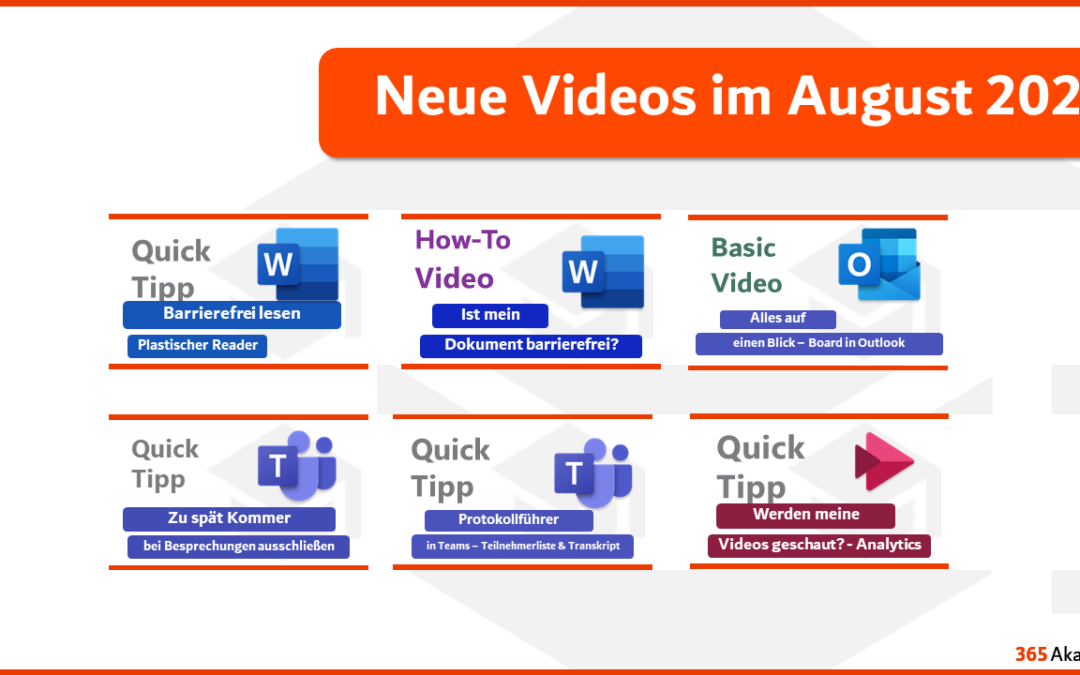
Unsere neuen Videos vom August 2021

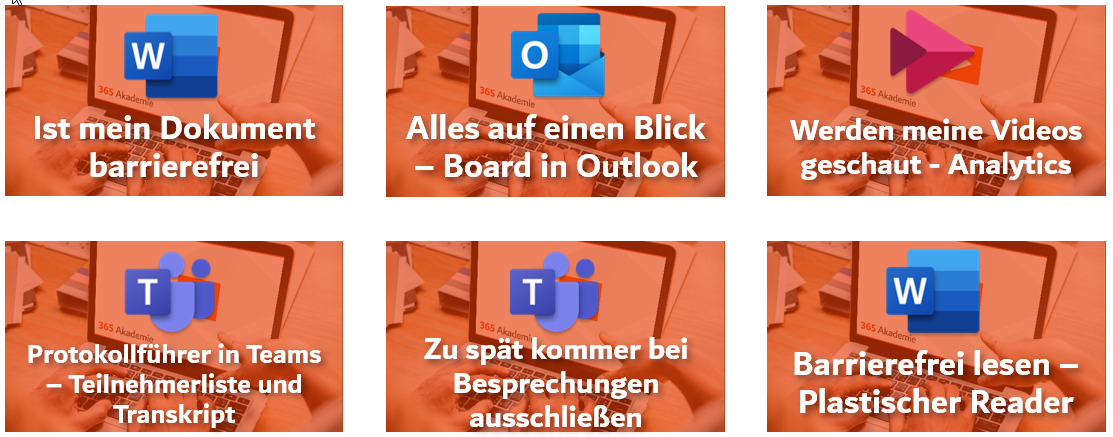
Ist mein Dokument barrierefrei

Ist mein Dokument barrierefrei

Im neuen How-To Video mit dem Fokus auf die Microsoft App Word geht es um den TĂ€tigkeitsbereich „BĂŒrotĂ€tigkeiten“. Im Video finden Sie hilfreiche Informationen wie Sie es anderen möglichst einfach machen können, Ihre Dokumente zu lesen. Außerdem erhalten Sie einige Tipps und Hinweise, wie Sie Ihr Dokument gestalten sollten. Außerdem lernen Sie den Barrierecheck von Word kennen: Damit prĂŒft Word fĂŒr Sie, ob sich in Ihrem Dokument noch schwierige Elemente versteckt haben und gibt LösungsvorschlĂ€ge.

Alles auf einen Blick – Board in Outlook

Alles auf einen Blick – Board in Outlook

Microsoft 365 bietet sehr viele Möglichkeiten, sich selbst zu organisieren. Informationen sind dabei aber oft in verschiedene Apps zerstreut. Auf den Outlook Boards können Sie viele dieser Informationen auf eine Ansicht zusammenfĂŒhren.

Diese Informationen haben wir in einem Basic-Video, mit dem Schwerpunkt auf Outlook, festgehalten. Besonders interessant könnten diese Inhalte fĂŒr die Bereiche Selbstmanagement und Projekte sein.

Werden meine Videos geschaut – Analytics 

Werden meine Videos geschaut - Analytics

Möchten Sie wissen, wie oft ein Video angeklickt wurde? Dann könnte dieses Quick-Tipp Video hilfreich fĂŒr Sie sein. Im Videoinhalt geht es hauptsĂ€chlich um Microsoft Stream.

Etwas versteckt in SharePoint finden Sie die Funktion in der Seitenleiste: Sie können hier sogar erfahren an welchen Tagen die Klicks stattgefunden haben!

ProtokollfĂŒhrer in Teams – Teilnehmerliste und Transkript

ProtokollfĂŒhrer

Soll fĂŒr Ihre Onlinebesprechung eine Anwesenheitsliste und ein Protokoll gefĂŒhrt werden? Das kann Teams fĂŒr Sie ĂŒbernehmen. WĂ€hrend die Teilnehmerliste automatisch erstellt wird, können Sie das Transkript bei Bedarf aktivieren. Beides können Sie nach einer Teams-Besprechung abrufen!

Zu spĂ€t Kommer bei Besprechungen ausschließen

Zu spĂ€t kommer bei Besprechungen ausschließen

Möchten Sie nach dem Start Ihrer Teams-Besprechung nicht mehr durch zu spÀt kommende Teilnehmer gestört werden? Sperren Sie die Besprechung! Nachfolgende Teilnehmer können der Besprechung nicht mehr beitreten.


Barrierefrei lesen – Plastischer Reader

Barrierefrei lesen

Word kann Sie beim Lesen von Texten unterstĂŒtzen. Passen Sie die Spaltenbreite, Seitenfarbe und ZeichenabstĂ€nde an Ihre BedĂŒrfnisse an. Auch eine automatische Silbentrennung sowie eine Vorlesen-Funktion steht Ihnen zur VerfĂŒgung.

Wenn Sie noch mehr Informationen zu uns oder unseren eLearning-Videos rund um Microsoft 365 möchten, dann können Sie jederzeit gerne auf uns zukommen!

Button info@365akademie.de
Experteninterview Dominik Wilsberg: Wie nachhaltig ist der Corona-Modern Workplace?

Experteninterview Dominik Wilsberg: Wie nachhaltig ist der Corona-Modern Workplace?

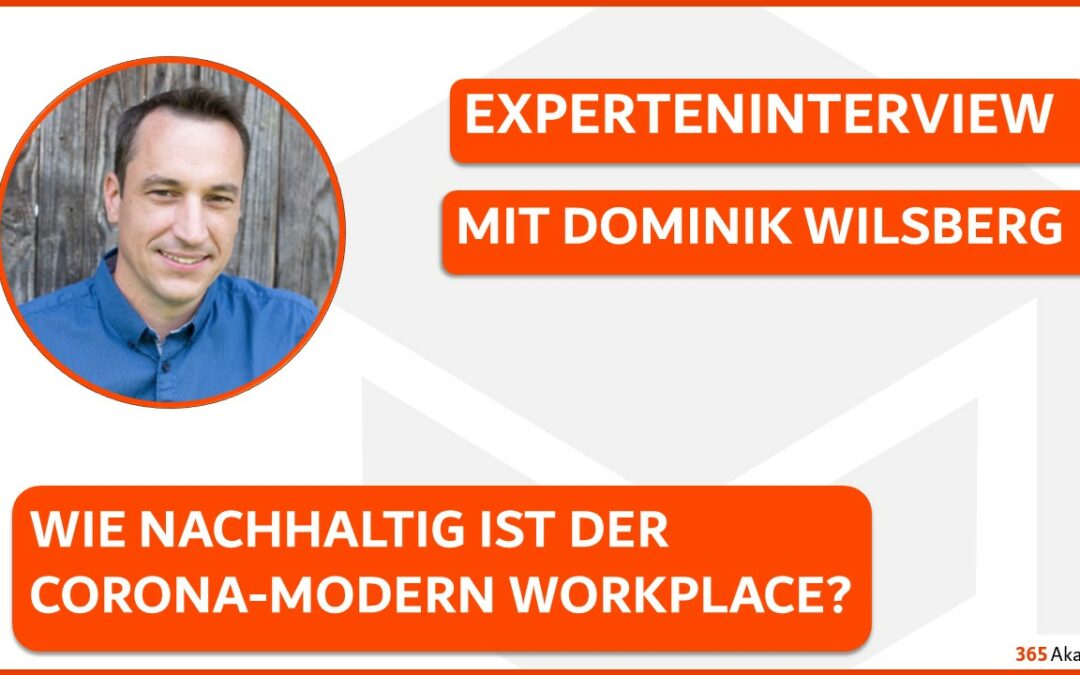
In diesem Interview stellen wir Dominik Wilsberg (Customer Innovation Architect) von der Orange Networks GmbH Fragen zum Thema Nachhaltigkeit im Corona Modern Workplace.

Hier können Sie sich das komplette Expertenvideo zum Thema „Wie nachhaltig ist der Corona Modern Workplace“ auf Youtube ansehen:


Wie nachhaltig ist der Corona Modern Workplace?

Hier finden Sie die Themen des Interviews mit Dominik Wilsberg:

  • Wie hat sich die Arbeitsweise geĂ€ndert seit Beginn von „Corona“?
  • Spielt Sicherheit plötzlich keine Rolle mehr, oder warum klappte es jetzt, was in manchen Unternehmen schon lange diskutiert wurde?
  • Wie gut passt der Modern Workplace zur „Work/Life-Balance“?
  • In wie weit wird die „Modern-Workplace-Schraube“ wieder zurĂŒckgedreht, wenn wieder „alles normal“ lĂ€uft? 
  • Was muss man dafĂŒr tun, dass die positiven Effekte des Modern Workplace weiter erhalten bleiben sollen?
  • Über Dominik Wilsberg (und etwas zu seinem Teams Handbuch)


Über Dominik Wilsberg

Dominik Wilsberg war als Principal Consultant und Cloud Solution Architekt sowie als Consultant und Trainer tĂ€tig. Schon seit mehreren Jahren liegt sein Fokus voll auf den fĂŒr die Cloud relevanten Themen und ist mit vollem Einsatz dabei, das Wachstum in diesem Bereich mit zu gestalten. Hierbei hat sich Microsoft Teams als eines seiner „Lieblinge“ herauskristallisiert. 


LinkedIn Orange Networks GmbH

LinkedIn Dominik Wilsberg

LinkedIn Thomas Maier