📣 Microsoft 365 – Neuigkeiten im November

📣 Microsoft 365 – Neuigkeiten im November

Die Neuigkeiten von Microsoft 365 im November 2021

Wie jeden Monat fand am 16. November 2021 wieder unsere News-Sendung statt – hier finden Sie die Neuigkeiten zu Microsoft 365 (Office 365) im November 2021 zusammengefasst.

Unser persönliches Highlight dieser News-Sendung 🎉

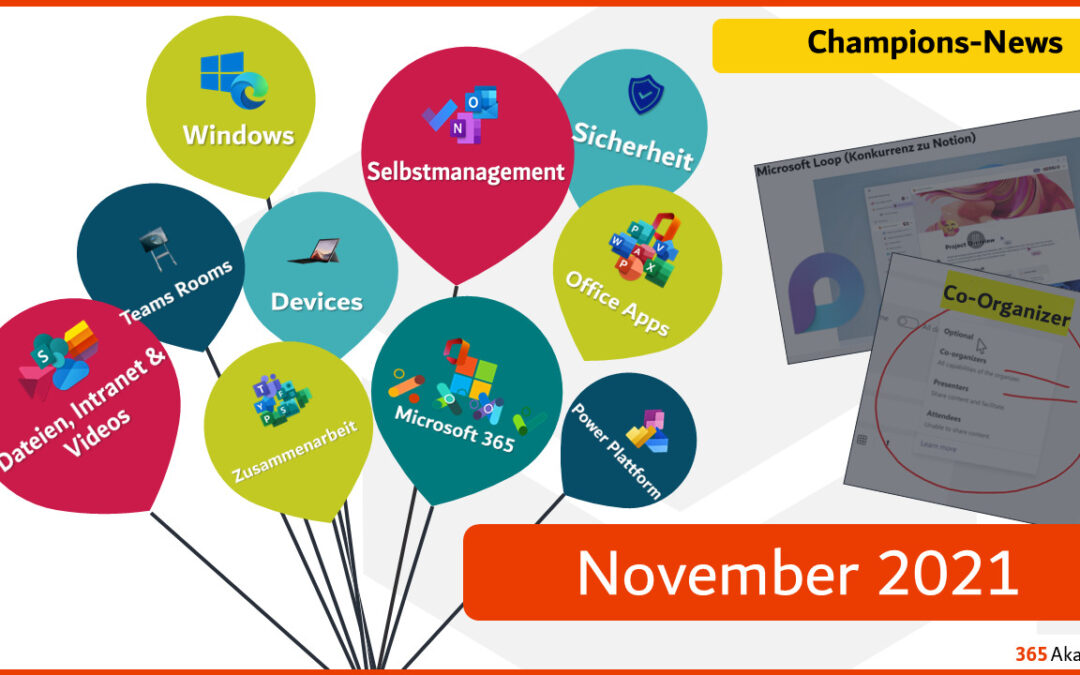
Unser persönliches Highlight der November News-Sendung war zum einen die neue Microsoft App Loop. Diese wird eine Konkurrenz zu Notion sein. Loop besteht aus drei verschiedenen Elementen: Loop components, Loop pages und Loop workspaces. In den kommenden Monaten wird dann noch mehr ĂŒber die VerfĂŒgbarkeit der Microsoft Loop-App bekannt geben. Was bestimmt viele von euch freuen wird: Es wird ein verbessertes Nutzungserlebnis bei Teams-Besprechungen geben. Somit können bei Besprechungen die verschiedenen Rollen, wie beispielsweise Co-Organisator oder der PrĂ€sentator entsprechend verteilt werden.


⏱ Hier finden Sie die Zeitmarken

00:45 Community-Experten

01:00 Veranstaltungen und Events

02:13 Ignite

03:04 Microsoft 365

11:00 Microsoft 365 – Selbstmanagement

11:25 Microsoft 365 – Dateien, Intranet & Videos

17:34 Microsoft 365 – Office Apps

22:31 Microsoft 365 – Zusammenarbeit

40:38 Feedback

40:42 Modern Work Talk

 

Microsoft 365

Microsoft

  • Clipchamp – neue Videobearbeitungsapp im Browser

Viva Ally

  • Neu ⚡ Viva Ally: OKR Software fĂŒr Ziel-Management

 Viva Connections

  • Connections Roadmap
  • Neue Dashboard Cards
  • Insights Roadmap
  • Neue Viva Insights Homepage
  • UnterstĂŒtzung bei Meetings
  • Neue „Mein Team“ Registerkarte

Viva Learning

  • Viva Learning Roadmap
  • Was ist kostenlos, was gehört zu Premium?
  • Integration
  • Neue Infos zur Lizenzierung

 Viva Topics

  • Viva Topics Roadmap
  • Lizenzierung
Microsoft 365 – Dateien, Intranet & Videos; SharePoint, Stream, Lists, OneDrive

Stream

  • Videoerstellung mit Stream (on SharePoint)
  • Kapitel / Abschnitte in Videos
  • Transkript, Kommentare und visuelles Inhaltsverzeichnis
  • Vorschau auf das Migrationstool
  • Diskutieren ĂŒber Videos – Kommentare

OneDrive

  • OneDrive Roadmap
  • Bildbearbeitungsfunktionen kommen auch zu OneDrive for Business (vorerst nur JPG und JPEG – keine PNG!)
  • „Add to OneDrive“ aus Teams heraus
  • Add-to-OneDrive Ordner können nun auch verschachtelt werden
  • Neue Quick-Access Liste kommt

Lists

  • Lists kommt fĂŒr Android
  • Lists Roadmap
  • Board Ansicht (-> November 2021)
  • Moderne Nachschlagen-Spalte (-> verfĂŒgbar)
  • Rich-Text-Editor fĂŒr Lists (-> verfĂŒgbar)
  • Offline-VerfĂŒgbarkeit (-> November 2021)

SharePoint

  • SharePoint Roadmap
  • Hubwebsites können untereinander „gehubt“ werden
Microsoft 365 – Office Apps Logos; Excel, PowerPoint, Visio, Acess, Word, Projects

Office

  • Office App wird ĂŒberarbeitet
  • Microsoft Editor: Contex IQ hilft bei der Arbeit

Excel

  • Zellen können kĂŒnftig mehr enthalten als Text und Zahlen (und Sparklines)

PowerPoint

  • Neues „Recording Studio“

Visio

  • Roadmap
  • Mindmaps!
  • Lizenzierung
Microsoft 365 - Zusammenarbeit

Planner

  • Roadmap
  • Integration in Chat
  • Limits in Planner
  • Rich Text Formatierung fĂŒr Planner Notizen
  • Planner und Project werden sich Ă€hnlicher

Teams

  • Avatare in Besprechungen
  • Immersive Meetings mit Mesh
  • Verbesserte Referentenansicht
  • „Referentenansicht“ fĂŒr Besprechungen wird erweitert (2022)
  • Verbesserte Nutzungserlebnis: Besprechungen
  • Mein Kamerabild ausblenden
  • Co Organizer
  • Shared Channels
  • Chat mit mir selbst – Notizfunktion in Teams
  • Kompaktere Chatansicht
  • Chatansicht: Mehr Reaktionen
  • Chat: Nachrichten verzögert zustellen
  • Live-Transkription Spontan- und Channel-Meetings
  • Manage Breakout-Rooms
  • Presenter Mode Standoutin PP Live
  • Chat-Supervisor können Nachrichtenlöschen
  • Was kommen wird: Microsoft Viva
  • Boomerang fĂŒr Outlook
  • Webinar-Einladungen
  • Anzeige der Domain bei Webinaren
  • Update fĂŒr iOS-Nutzer

Loop

  • Microsoft Loop (Konkurrenz zu Notion) wird kommen! 

📅 Termine der nĂ€chsten News-Sendungen

14.12.2021 – 14.00 Uhr


Die PrĂ€sentation der News-Sendung finden Sie als Mitglied des Modern Work 365 – Teams in Microsoft Teams.

Die Einladungen zu den News-Sendungs-Terminen erhalten Sie in unserem 365 Champions Team.

⏳ Die Aufzeichnung bisheriger Sendungen finden Sie hier: Modern Work – 365 Akademie unter der Kategorie 🏆Modern Work Champions.

 

Button zur Anmeldung Modern Work Champions-Team
Button zur Anmeldung Modern Work Team
Button LinkedIn – Thomas Maier
Button Geben Sie uns Ihr Feedback

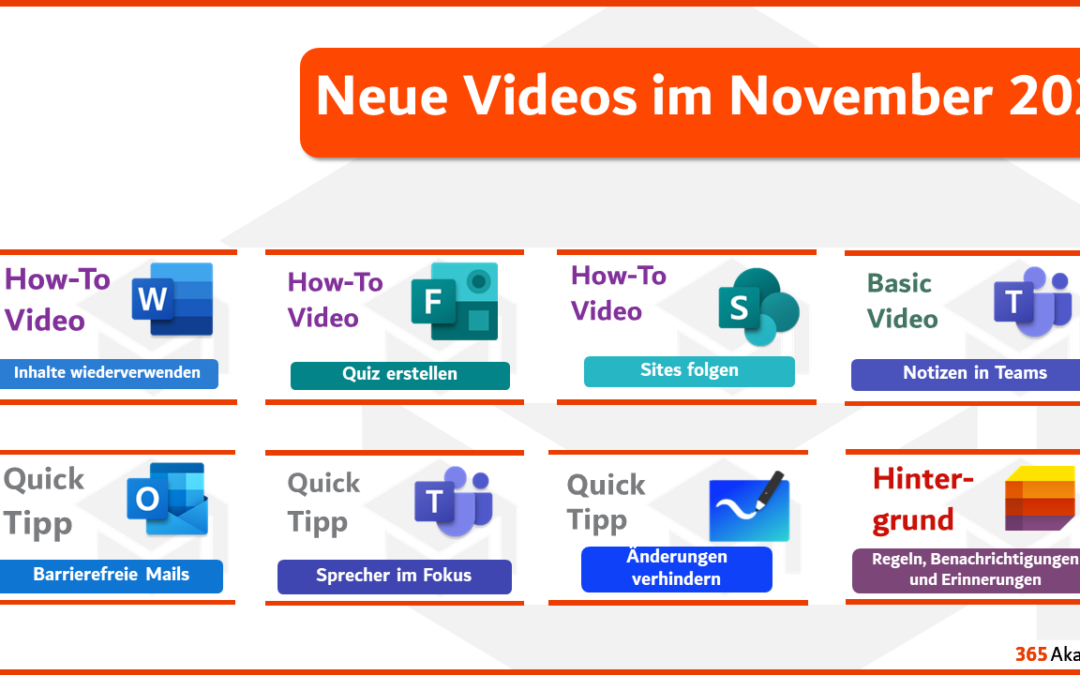
Entdecke unsere neuen Videos 🔍🎬 – November 2021

Entdecke unsere neuen Videos 🔍🎬 – November 2021

In dem Monat gab es eine Menge Neuerungen von der großen Microsoft Konferenz „Ignite“, die wieder digital stattgefunden hat. Wir haben auch in diesem Monat den Fokus unserer eLearning Videos wieder auf „ProduktivitĂ€t“ gelegt: Verwenden Sie manchmal Abschnitte aus Word Dateien immer wieder? Dann hilft Ihnen die Tap-Funktion. Arbeiten Sie auf vielen SharePoint Sites – dann können Sie mit „Folgen“ leichter auf dem Laufenden bleiben. Bei Online-PrĂ€sentationen hilft Ihnen „Spotlight“ dauerhaft im Fokus zu bleiben! Alles weitere dann in unserem November-Paket!


Unsere neuen Videos vom November 2021

Elemente aus vorherigen Dateien schnell ĂŒbernehmen und wiederverwenden

Elemente aus vorherigen Dateien schnell ĂŒbernehmen und wiederverwenden

Verwenden Sie Teile frĂŒherer Dateien fĂŒr neue Dokumente wieder? Mit der Tap-Funktion in Word greifen Sie einfach auf Fragmente bestehender Dateien zu und können diese direkt in Ihr Dokument aufnehmen! Das HinzufĂŒgen funktioniert Ă€hnlich einfach wie die Integration eines Schnellbausteins.

Quiz erstellen

Quiz erstellen

Möchten Sie den Wissenstand Ihrer Kollegen, Ihrem Team oder externen Personen abfragen: Sei es vor oder nach einer Schulung oder zur allgemeinen Wissensabfrage? Mit Forms lassen sich nicht nur Umfragen erstellen, sondern Sie können auch ein Quiz inkl. Punktevergabe anlegen und teilen.

Schneller auf Dateien und Informationen zugreifen – Sites folgen

Schneller auf Dateien und Informationen zugreifen - Sites folgen

Sind Sie auf vielen verschiedenen SharePoint Sites und in vielen Teams unterwegs? Dann ist es oftmals gar nicht so einfach den richtigen Speicherort einer Datei zu finden. Durch das „Folgen“ einer SharePoint Site können Sie bestimmte Orte in eine Art „Favoritenliste“ aufnehmen. Darauf haben Sie dann schneller Zugriff: Aus den Office Apps wie auch aus der SharePoint App heraus.

Notizen ✒ in Teams speichern đŸ’Ÿ mit dem Wiki

Notizen ✒ in Teams speichern đŸ’Ÿ mit dem Wiki

Microsoft Teams stellt Ihnen in jedem Kanal neben den Unterhaltungen und Dateien auch ein Wiki zur VerfĂŒgung. Erfahren Sie auf was es ankommt, wie ein Wiki aufgebaut ist und wie Sie am besten mit einem Wiki arbeiten.

Barrierefreiheit in Outlook Mails

Barrierefreiheit in Outlook Mails

Möchten Sie, dass Ihre Mail Barrierefrei ist? Aktivieren Sie die BarrierefreiheitsĂŒberprĂŒfung!

Ask me anything durchfĂŒhren

Ask me anything durchfĂŒhren

Möchten Sie mit einer „Ask me anything“-Runde Fragen beantworten und fĂŒr Klarheit sorgen? Egal ob Sie dieses Format in Person oder virtuell durchfĂŒhren, in beiden FĂ€llen kann Sie eine Forms Umfrage beim Sammeln der Fragen unterstĂŒtzen. Alle abgegebenen Fragen können Sie sich dann gesammelt in einer Excel Tabelle anzeigen lassen, um diese vorab noch zu priorisieren und zu kuratieren.

Änderungen am Whiteborad verhindern – nur Lesen

Änderungen am Whiteborad verhindern - nur Lesen

GrundsĂ€tzlich können alle Personen bei einem Whiteboard Änderungen durchfĂŒhren. Doch die Berechtigungen lassen sich anpassen: Sie können direkt bei der Freigabe oder auch danach das Recht beschrĂ€nken auf „Lesen“ oder komplett entziehen.

Excel Arbeitsmappen barrierefrei gestalten

Excel Arbeitsmappen barrierefrei gestalten

Sie möchten Ihre Tabelle oder Arbeitsmappe barrierefrei gestalten? Sie können dafĂŒr einige Dinge tun, um es anderen leichter zu machen, Ihre Daten zu lesen und zu verstehen. Dazu gehört die Nutzung von Alternativtexten fĂŒr visuelle Objekte, Kontrast, die korrekte Formatierung von Überschriften sowie auch eine einfache Tabellenstruktur. Mit Hilfe des Barriere-Check in Excel identifizieren Sie die hĂ€ufigsten Probleme.

Mehr Informationen zur Barrierefreiheit von Excel Tabellen finden Sie hier!

Regeln, Benachrichtigungen und Erinnerungen fĂŒr Listen einrichten

Regeln, Benachrichtigungen und Erinnerungen fĂŒr Listen einrichten

Möchten Sie Ihre Listen in Microsoft Lists besser im Blick behalten? Dann richten Sie sich eine Benachrichtigungsregel ein! Lists informiert Sie dann, sobald ein Element der Liste hinzugefĂŒgt, geĂ€ndert oder gelöscht wurde.

Sprecher im Fokus – Moderatormodus und Spotlight in Teams Besprechungen nutzen

Sprecher im Fokus - Moderatormodus und Spotlight in Teams Besprechungen nutzen

Möchten Sie sicherstellen, dass alle Teilnehmer Ihr Kamerabild gut sehen können wÀhrend einer Online-Besprechung? Stellen Sie sich ins Rampenlicht mit der Spotlight-Funktion oder nutzen Sie den Moderatormodus!

Wenn Sie noch mehr Informationen zu uns oder unseren eLearning-Videos rund um Microsoft 365 möchten, dann können Sie jederzeit gerne auf uns zukommen!

Button zu den Lerninhalten
Button mehr Informationen anfordern
Button zur Microsoft 365 Integration
Schnell einen Termin fĂŒr eine Besprechung finden 🗓 – FindTime

Schnell einen Termin fĂŒr eine Besprechung finden 🗓 – FindTime

Kennen Sie schon unser neues How-To Video rund um die interne und externe Zusammenarbeit, Kommunikation und Selbstmanagement?

Oft bedarf es viel Kommunikation, bis ein Termin gefunden ist, der jedem passt. Outlook unterstĂŒtzt Sie nun dabei durch eine systematische Umfrage, wann wer Zeit hat. So finden Sie schneller und einfacher einen gemeinsamen Termin.


Nachfolgend können Sie sich das Video in deutsch und englisch ansehen:

Schnell einen Termin fĂŒr eine Besprechung finden 🗓 – FindTime

Quickly find timeslots for a meeting 🗓 – FindTime

🎞 🔔 Sie möchten weitere Videos von uns schauen?

Dann wechseln Sie schnell zurĂŒck zu unserem Kanal und abonnieren ihn gleich!


Youtube Logo

đŸŠžâ€â™€ïž Werden Sie Teil unserer kostenfreien 365 Champions Community in Teams!

Button zur Anmeldung Champions Team

đŸ€œđŸ€› Vernetzen Sie sich mit uns


Button LinkedIn TM
Button LinkedIn DA
Moderner Flurfunk – an was arbeiten meine Kollegen?

Moderner Flurfunk – an was arbeiten meine Kollegen?

Kennen Sie schon unser neues Basic Video rund um Interne Zusammenarbeit, Kommunikation und BĂŒrotĂ€tigkeiten?

Sie sind viel unterwegs oder haben einfach keine Zeit sich in den Pausen mit Kollegen zusammenzustellen? Fragen Sie sich manchmal auch, woran Ihre Kollegen arbeiten? Bleiben Sie mit Microsoft Delve trotzdem auf dem Laufenden, an was Ihre Kollegen derzeit arbeiten. Sie können mit Delve  relevante VorschlĂ€ge zu Personen, Themen und Dokumenten erhalten. Delve ist Ihr intelligenter Assistent fĂŒr die moderne Zusammenarbeit.

🎞 🔔 Sie möchen weitere Videos von uns schauen?

Dann wechseln Sie schnell zurĂŒck zu unserem Kanal und abonnieren ihn gleich!


Youtube Logo

đŸŠžâ€â™€ïž Werden Sie Teil unserer kostenfreien 365 Champions Community in Teams!

Button zur Anmeldung Champions Team

đŸ€œđŸ€› Vernetzen Sie sich mit uns


Button LinkedIn TM
Button LinkedIn DA
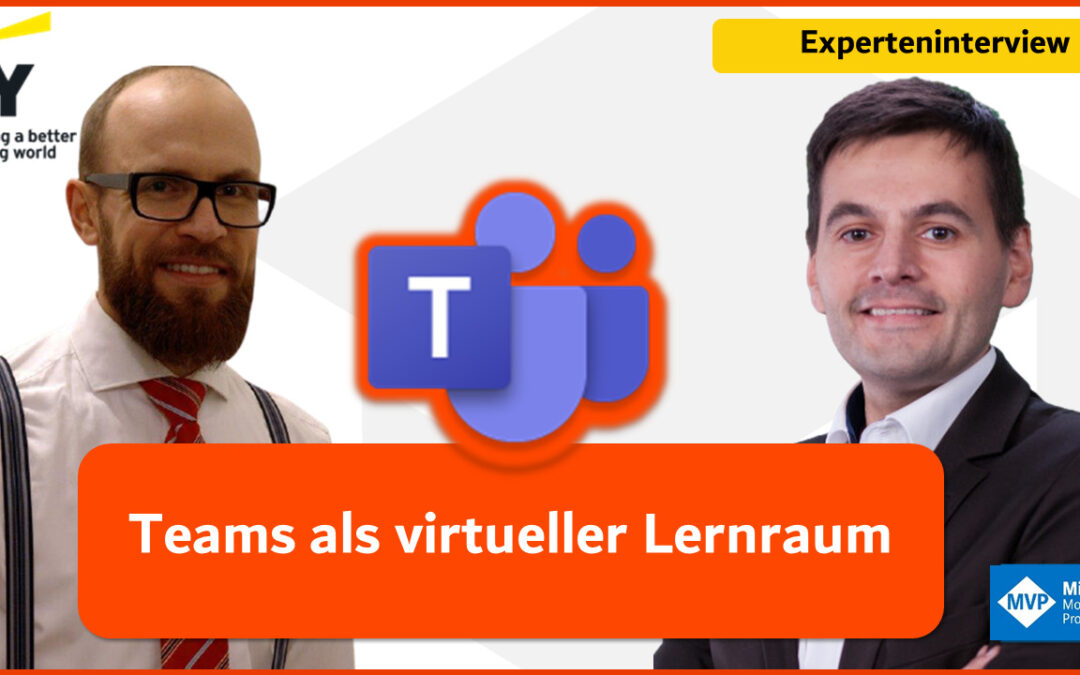
Experteninterview mit Oliver Lorenz: Microsoft Teams als virtueller Lernraum bei EY

Experteninterview mit Oliver Lorenz: Microsoft Teams als virtueller Lernraum bei EY

In unserem Experteninterview, welches Thomas Maier mit Oliver Lorenz gefĂŒhrt hat, geht es darum wie Microsoft Teams als virtueller Lernraum bei EY genutzt wird.

Hier können Sie sich das komplette Video zum Thema „Microsoft Teams als virtueller Lernraum bei EY“ ansehen:


Logo EY

Microsoft Teams als virtueller Lernraum

Die Themen des Interviews:

  • Warum nutzt ihr bei EY Microsoft Teams zum lernen, habt ihr kein LMS?​
  • Was bietet Teams fĂŒr einen Mehrwert gegenĂŒber einem LMS? ​
  • Wie ist Lernen bei EY organisiert und aufgestellt – wie habt ihr das ausgerollt?​
  • Das „Lernen der Zukunft“ unterscheidet sich deutlich vom „klassischen Lernen“.​
    War das klassische Lernen „falsch“ bzw. hat es nun ausgedient?​
  • Habt ihr das alles in der Praxis schon gemacht? Wie waren die Erfahrungen?​
  • Welche Erfahrungswerte gibt es beim Umgang mit Teams als Lernraum?​
  • Wie können Fehler vermieden werden?​
    ​


Über Oliver Lorenz

Seit 2018 ist Oliver Lorenz als Assistant Director und Senior Strategist Digital Learning bei der Ernst & Young GmbH WirtschaftsprĂŒfungsgesellschaft unterwegs. Unter dem Motto „Building a Better Learning World“ nutzt Oliver bei EY fĂŒr Lernszenarien Microsoft Teams als virtuellen Lernraum.


Nachfolgend finden Sie die LinkedIn-Kontaktdaten von Oliver Lorenz, EY und Thomas Maier.

LinkedIn EY

LinkedIn Oliver Lorenz

LinkedIn Thomas Maier

Möchten Sie wissen, wie die 365 Akademie Lerninhalte in Microsoft 365 integriert?

zur M365 Integration
Teams Devices – ein Überblick

Teams Devices – ein Überblick

Teams Devices

Rund um Microsoft Teams gibt es mittlerweile eine Vielzahl von Hardware und Devices die den modernen Arbeitsplatz ergĂ€nzen. Bis auf die Surface Hubs (Kategorie „Teams-RĂ€ume“) legen alle GerĂ€te den Fokus auf Teams-Besprechungen. Ich habe hier die Devices zusammengestellt inkl. Links zu den Microsoft Seiten. Dort findet ihr dann direkt eine Auswahl solcher GerĂ€te. Welche kommen bei Euch zum Einsatz und bei welchen seht ihr den grĂ¶ĂŸten Mehrwert?

Headsets (👍 must have)

Ein Headset hat wohl jeder von Euch im Einsatz und sollte seit der Corona-Zeit wohl auch den meisten Mitarbeitern im HomeOffice zur VerfĂŒgung stehen. Ich selbst nutze die Jabra Elita 65t. Hierbei handelt es sich um Bluetooth Kopfhörer. Extrem nervig dabei finde ich allerdings, dass sie sich nur mit 2 GerĂ€ten koppeln. In der Regel ist das GerĂ€t, welches man gerade benutzen möchte nicht mit dabei. Außerdem muss fĂŒr die Verbindung mit dem PC ein Dongle genutzt werden. Nur am Smartphone / Tablet funktioniert es direkt ĂŒber Bluetooth. FĂŒr den Preis finde ich das nicht ĂŒberzeugend. Ich habe allerdings auch keine besseren bislang gefunden.

Freisprecheinrichtungen (💚 fĂŒr kleine BesprechungsrĂ€ume / BĂŒros)

Hierbei handelt es sich um kleine GerĂ€te fĂŒr BesprechungsrĂ€ume oder den Schreibtisch welche ein Mikro und einen Lautsprecher haben. In der Regel werden sie per USB an den PC angeschlossen. Im Video stellt Euch Alexander Eggers die Poly Sync 20 vor

Webkameras / Webcams (👍 must have)

Die Auswahl zertifizierter Teams GerĂ€te ist hier dĂŒrftig – ich sehe aber auch keinen Grund nicht auf „Standard-Webcams“ zu setzen. Recht positiv wird nach wie vor die Logitech Brio bewertet – ich selbst hatte sie mehrere Jahre im Einsatz. Mich konnte das Bild und die Farben fĂŒr diesen Preis allerdings nie wirklich ĂŒberzeugen. (Ich nutze mittlerweile eine Digitalkamera als Webcam, was aber fĂŒr „Normal-Benutzer“ meines Erachtens ein zu kompliziertes Setup ist). Hier ein Review zur Brio:

Tischtelefone & Teams-Displays (💙 Displays bieten einen Mehrwert – Tischtelefone eher weniger)

Teams Display:

Tischtelefone sind „ganz normale“ Telefone mit einem etwas grĂ¶ĂŸeren Display – vermutlich gebaut um hartnĂ€ckige „Festnetz-Telefon-Liebhaber“ doch zur Cloud-Telefonie zu bewegen. Einen wirklichen Mehrwert bieten sie im Gegensatz zur Kombination PC oder Laptop und einem Headset eigentlich nicht. Anders hingegen sieht es bei den Teams-Displays aus, wie z. B. von Lenovo das Think Smart View. Hier gibt es ebenfalls ein Display, aber keinen Hörer oder eine WĂ€hltastatur. Durch den zusĂ€tzlichen Bildschirm wird das GerĂ€t eher zur ErgĂ€nzung eines Notebooks. Lautsprecher und HD-Kamera sind ebenfalls eingebaut.

Teams-RĂ€ume (👍 Mehrwert fĂŒr BesprechungsrĂ€ume!)

Hierbei handelt es sich bereits um Konferenzsysteme. Diese Hardware kann dann eigens in eine Teams-Besprechung eingeladen werden (jedes GerĂ€t fĂŒhrt einen eigenen Kalender) und ist fĂŒr einen Besprechungsraum gedacht. Die GerĂ€te funktionieren „autark“ – also ohne Verbindung mit einem Benutzer oder einem PC. Sie haben selbst eine Recheneinheit, eine Kamera, Mikrofon und zum Teil ein Display (oder zumindest einen Display-Ausgang um am Fernseher betrieben zu werden). Auch die Surface Hub-GerĂ€te fallen in diese Kategorie der Devices.

Zu unterscheiden sind „Teams Rooms on Android“ (frĂŒher „Collaboration Bars) und „Teams Rooms on Windows“ wie das Surface Hub. Einen guten Artikel ĂŒber die Geschichte und die funktionalen Unterschiede habe ich hier verlinkt.

Surface Hubs sind keine reinen „Besprechungs-Systeme“ sondern bieten auch Collaboration-Werkzeuge, wie z.B. ein Whiteboard, Word, Excel, PowerPoint oder den Zugriff auf Dateien. Somit können die Surface Hubs auch produktiv ein PrĂ€senz-Meeting unterstĂŒtzen.

Damit die Teams Devices effektiv genutzt werden können, haben wir die passenden ErklĂ€rvideos! Zum Beispiel haben wir fĂŒr das Surface Hub ein ganzes Paket geschnĂŒrt rund um den Einsatz und das hybride Arbeiten.

Möchten Sie mehr erfahren ĂŒber unsere Videos? Sprechen Sie uns an – gerne lassen wir Ihnen weitere Informationen zukommen.


Button LinkedIn – Thomas Maier
Button zur Anmeldung Modern Work Team
Button info@365akademie.de
Button zur Microsoft 365 Integration