Lernpfad: Teams Power-Tipps

Lernpfad: Teams Power-Tipps

Möchten Sie Ihren AnwenderInnen die wichtigsten Tipps im Alltag mit Microsoft Teams mitgeben?  

Mit unserem Lernpfad “Teams Power-Tipps“ erhalten Sie dafür die wichtigsten Hinweise 

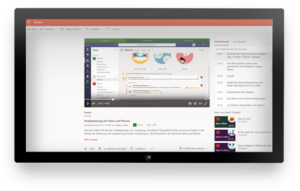
Wie sieht ein Lernpfad aus: Beispiel „Teams Power Tipps“

Der Lernpfad „Teams Power Tipps“ bietet Ihren MitarbeiterInnen viele Hilfestellungen und Tipps im Arbeitsalltag mit Microsoft 365.


Die Themen des Lernpfades im Überblick:
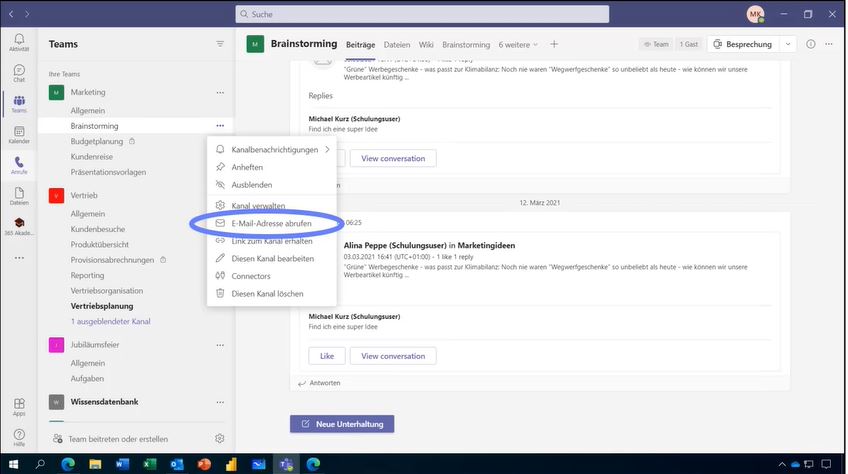
Verhaltensregeln in Teams

Verhaltensregeln in Teams - Netiquette
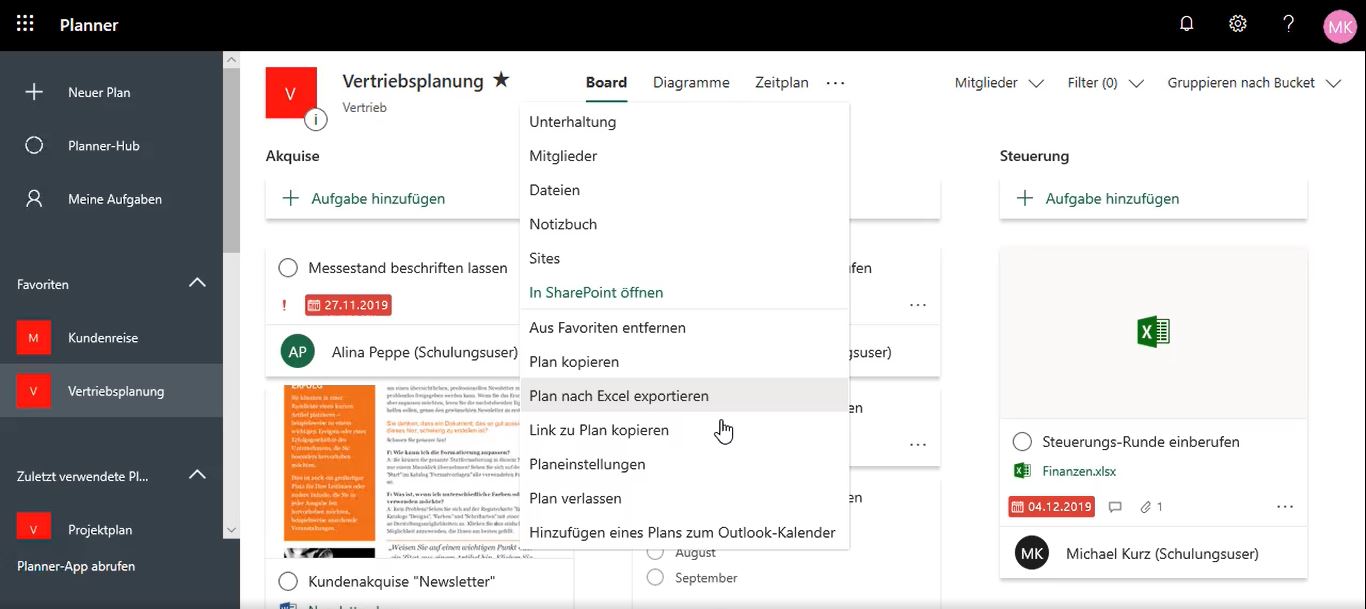
Offline Arbeiten

Offline Arbeiten - Informationen aus Teams offline zugreifbar machen
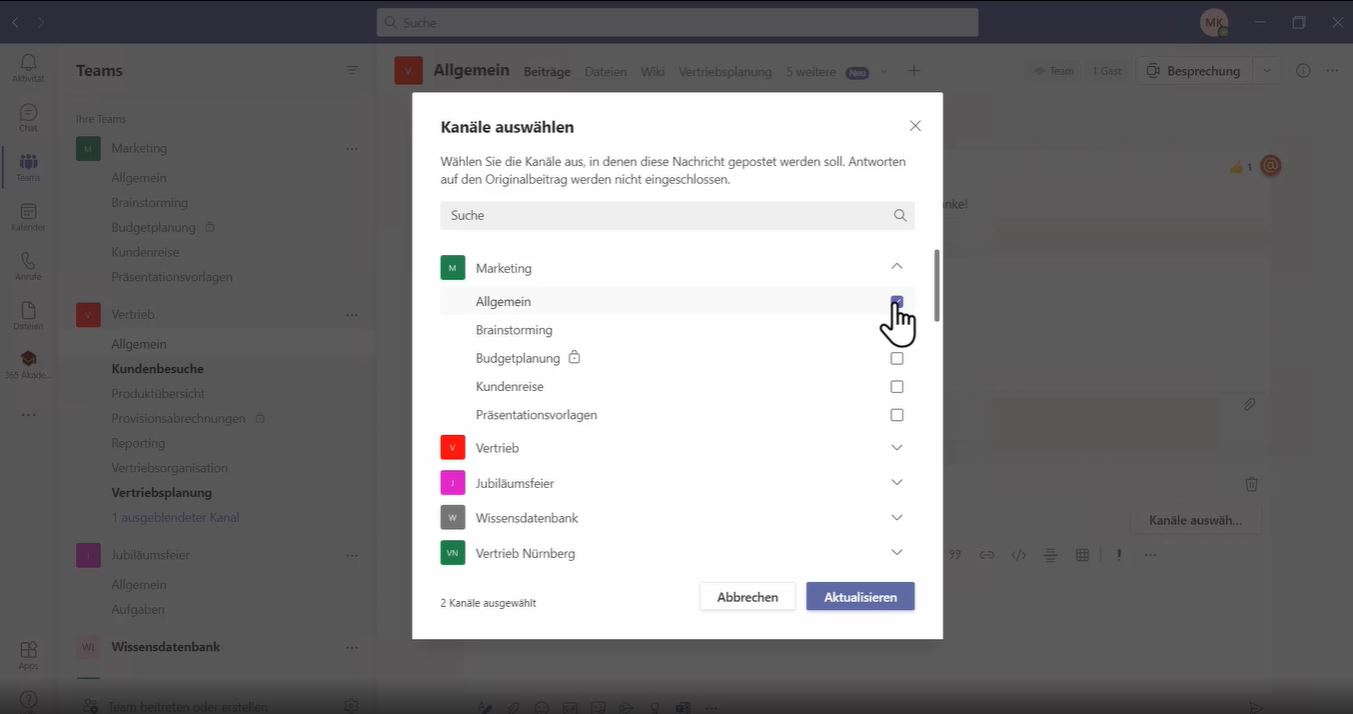
Nachricht in mehreren Teams veröffentlichen

Teams Nachricht in mehreren Kanälen veröffentlichen


🎬 Teams mehrfach öffnen – Mit Fenstern arbeiten

🎬 Über eine Datei diskutieren

🎬 Nachrichten für später speichern

🎬 Team-Mitglieder über Themen-Hashtags ansprechen

🎬 Mehr Übersicht in Microsoft Teams – Favoriten, Gehezu und Reihenfolge

🎬 Aufmerksamkeit erwecken mit Erwähnungen

🎬 Suchfunktion und Filter effizient nutzen in Teams

🎬 Den Überblick in Teams behalten und nichts vergessen – Gespeicherte Nachrichten – Aktivitätenfeed

🎬 Benachrichtigungseinstellungen verwalten

…und noch viele weitere Lerninhalte!


Kontinuierliche Veränderung und Verbesserung – Der „Evergreen-Ansatz“ 


Evergreen bedeutet ständige Weiterentwicklung

Microsoft 365 wird jeden Monat besser und bietet neue Funktionen und Möglichkeiten. Halten Sie Ihre Mitarbeiter auf dem Laufenden um davon zu profitieren!
 
Ideal dafür ist der Service der 365 Akademie! Mit den „Change to modern Work“ Paketen, Lernpfaden zu relevanten Use Cases und den Tipps, Tricks und Neuerungen zu Microsoft 365 bleiben Sie und Ihre AnwenderInnen stets auf dem Laufenden und erfahren von hilfreichen Möglichkeiten Ihre Arbeit produktiver zu machen. Damit ist der Service der 365 Akademie das perfekte „Add-In“ am modernen Arbeitsplatz!


Mehr Informationen zu unseren Lernpfaden?

Unseren Lernpfad finden Sie auch direkt in unserer Demo-Umgebung. Fordern Sie doch gleich einen Zugang zu unserer Demoumgebung an.
Button zum Lernpfad (nur für Modern Work Team-Mitglieder)
Button zur Anmeldung Modern Work Team

Grundlagen der IT-Sicherheit Microsoft 365

Grundlagen der IT-Sicherheit Microsoft 365


🔒 Microsoft bietet viele Sicherheitsfunktionen an.


Doch die größte Verantwortung beim Thema „sichere Daten“ tragen Ihre Anwender selbst. Damit die Sicherheitsmechanismen auch greifen können, müssen diese korrekt angewandt werden.

Mit unseren Inhalten geben Sie Ihren Nutzern das Werkzeug an die Hand richtig mit den Sicherheits-Tools von Microsoft 365 umzugehen.


Auf LinkedIn haben wir vor Kurzem eine Umfrage zum Thema „Sicherheitsfunktionen“ durchgeführt. Dabei haben wir festgestellt, dass mehr als die Hälfte der Teilnehmer bereits die Multi-Faktor-Authentifizierung (MFA) nutzen und sogar über 30% bereits MFA und Labeling im Einsatz haben!


Wir haben eine ganze Video-Serie „Grundlagen der IT-Sicherheit“ dazu. Wir zeigen wie Dokumente mit Labeling geschützt werden, wie man die Kontrolle behält und Dokumente freigibt und teilt anstatt Anhänge zu verschicken. Unter anderem zeigen wir in unseren eLearning-Videos auch wie die Multi-Faktor-Authentifizierung (MFA) richtig eingesetzt wird und behandeln noch viele weitere Themen zur IT-Sicherheit.

Und noch weitere Infos zu unserer Videoserie „Grundlagen der IT-Sicherheit“ finden Sie hier!


Produktiv mit Microsoft Teams Rooms für Andorid (Collaboration Bars)

Produktiv mit Microsoft Teams Rooms für Andorid (Collaboration Bars)

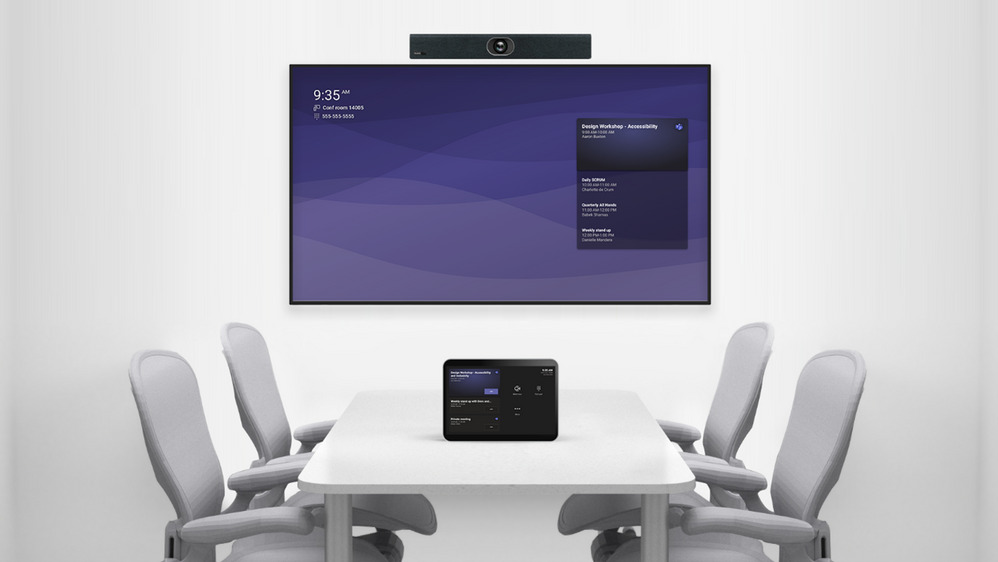
Die Collaboration Bars heißen nun Teams Rooms für Android. Damit lassen sich kleinere bis mittlere Besprechungsräume ausstatten. Auch Home Office Arbeitsplätze können damit zur professionellen Meeting-Umgebung werden.
Neben einer Kamera sind auch Lautsprecher und eine Anbindung an Microsoft Teams direkt integriert. Das Gerät wird dann an einen Fernseher oder einen großen Bildschirm angeschlossen.

Setzen Sie auch auf Collaboration Bars?

Damit Ihre AnwenderInnen schnell einen Überblick bekommen und die Funktionen ausreizen haben wir dazu folgende Videos im Angebot:


Was gibt es neues bei den Teams Rooms für Android Systemen?

Microsoft hat nun einige Verbesserungen eingeführt, die jetzt in Teams Rooms für Android verfügbar sein werden.

Von einer aktualisierten Kalenderansicht bis hin zu einer neuen Touch-Konsolenumgebung haben Ihre Anwender jetzt mehr Sichtbarkeit bei Besprechungen. 

Touch-Konsole 

Die Touch-Konsole enthält alle Funktionen des Kalenders, mit denen Ihre Mitarbeiter Ihre aktuellen und bevorstehenden Besprechungen anzeigen lassen können.  

Sobald Ihre Anwender an einer Besprechung teilnehmen, können Sie die zwischen Galerieansichten wechseln, beispielsweise klatschende Hände anzeigen lassen und inklusive Anforderungen wie das Anheften und Aktivieren von Live-Untertiteln verwenden. 


Persönlicher Modus 

Ihre Anwender können jetzt auf Ihren Android-Geräten Ihren Hintergrund verschwommen anzeigen lassen oder ihn komplett ändern. Diese Option ist über die Punkte in der Menüleiste verfügbar. 

Außerdem können Ihre User jetzt auch mit Android die Möglichkeit, Aufnahmen direkt von einem Microsoft Teams Room zu starten. 

Im Moment wird das Starten und Beenden der Aufzeichnung nur für persönliche Konten unterstützt. Die Unterstützung für Ressourcenkonten wird in Kürze aber auch verfügbar sein. 

🎉 Für noch mehr Neuigkeiten können Sie sich gerne bei unserer Newssendung anmelden. In 40-60 Minuten erhalten Anwender und PowerUser von Microsoft kostenlos die aktuellsten News zu Microsoft 365.


Insider-Report: Wie Ihre Anwender mit den richtigen Geräten produktiver Arbeiten!

Insider-Report: Wie Ihre Anwender mit den richtigen Geräten produktiver Arbeiten!


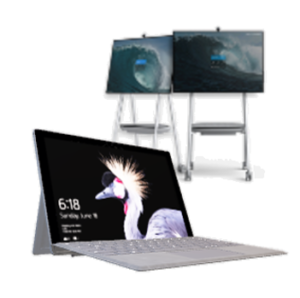
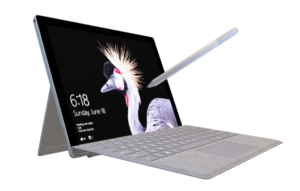
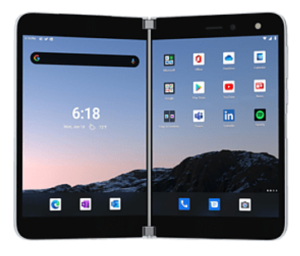
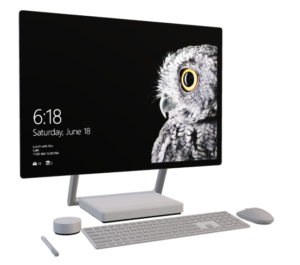
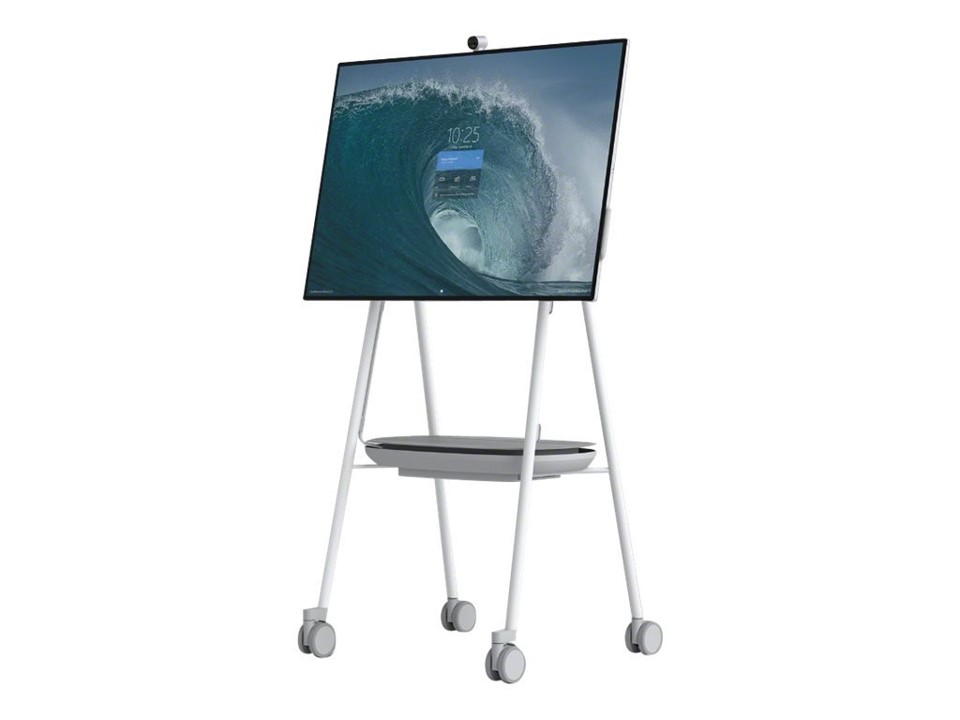
Nicht nur die Software bestimmt die Produktivität am modernen Arbeitsplatz, sondern auch maßgeblich die Geräte mit denen Ihre Anwender arbeiten. Es steckt noch viel Potential bei der Nutzung von Touch-Geräten, Surface Hubs oder auch Smartphones.  

Zusammenarbeit im Team

Voraussetzung für eine gelungene Zusammenarbeit ist neben einer angenehmen Arbeitsatmosphäre, guter Organisation und gemeinsamen Zielen vor allem das passende Tool, mit dem eine effektive Kommunikation und Kooperation möglich ist.  In der Vergangenheit haben wir bereits gesehen, dass produktives Arbeiten mit dem Handy und dem Tablet möglich ist. Zu diesem Thema haben wir bereits eLearning Videos! Und nun ist es an der Zeit, Ihren Anwendern zu zeigen, dass auch mit dem Surface Hub produktives Arbeiten problemlos funktioniert. Mit den Surface Hub Geräten können Ihre Mitarbeiter von überall aus zusammenkommen, um in der Microsoft Whiteboard App und Microsoft 365 Dateien problemlos zusammenzuarbeiten. 

Neue Videos zum Surface Hub 

Um dieses Potential voll und ganz zu nutzen, bieten wir rund um die verschiedenen Devices Quick-Tipps und HowTo-Videos an! 


Ganz aktuell haben wir neue eLearning Inhalte zum Thema Surface Hub:  

  • Präsentieren auf dem Surface Hub mit PowerPoint 
  • Surface Hub als Whiteboard nutzen 
  • Besprechungen mit dem Surface Hub durchführen 
Modern Work-Newsbot für Ihre AnwenderInnen

Modern Work-Newsbot für Ihre AnwenderInnen

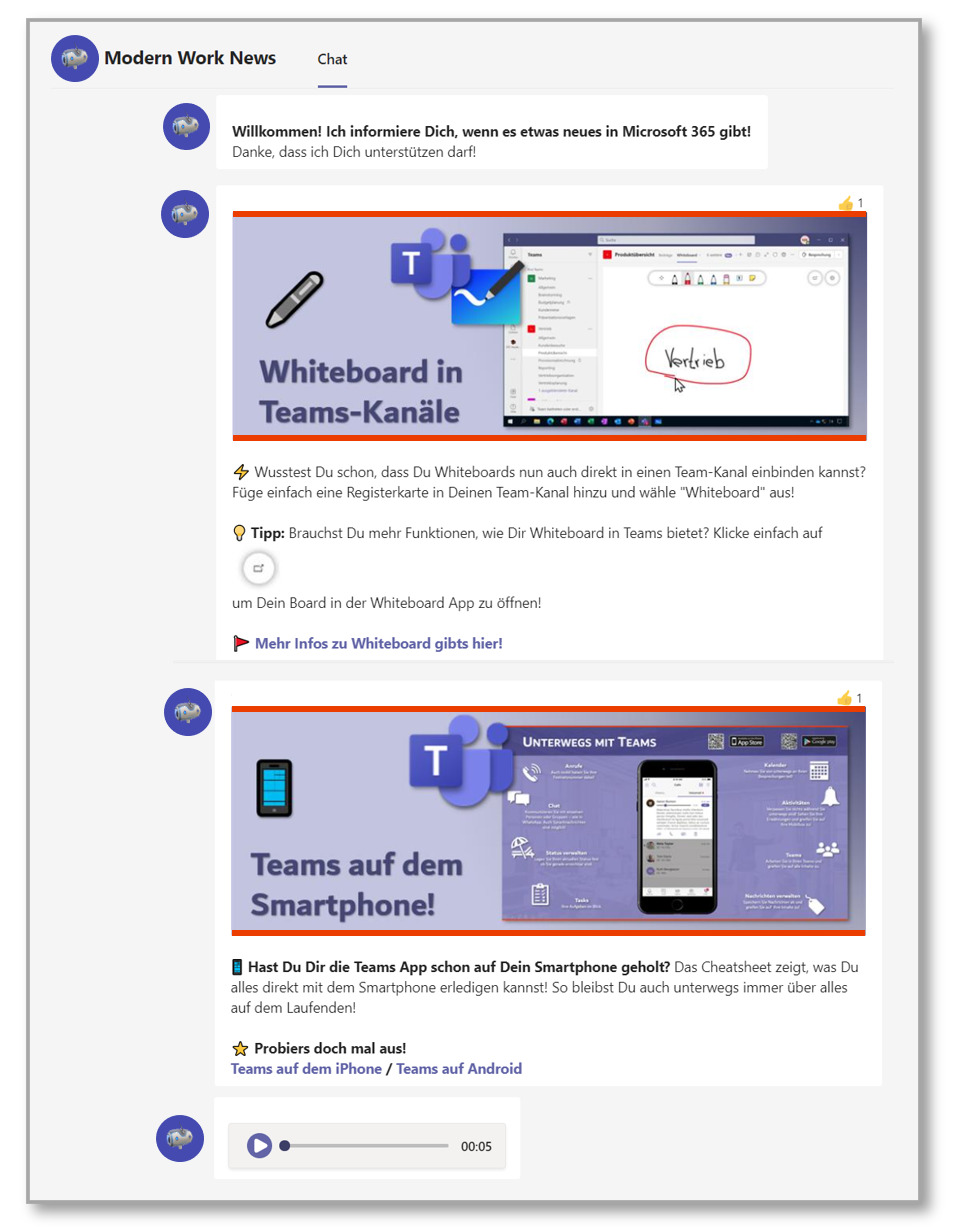
„Der Modern Work-Newsbot in Microsoft Teams hält Dich auf dem Laufenden: Regelmäßig schreibt Dich der Bot an, wenn sich etwas ändert das Du wissen solltest!“

Was kann der Bot?

  • Der Bot ist integriert in Microsoft Teams und gibt kurze, lesefreundliche Nachrichten aus. Auf Wunsch inkl. Erklärvideos.
  • Der Bot ist abgestimmt auf Ihre Umgebung und gibt nur Informationen heraus, die auf Ihre Microsoft 365 Umgebung passen.
  • Der Bot versorgt Ihre NutzerInnen zielgruppenorientiert mit Informationen.
  • Der Bot erhebt keinerlei Daten Ihrer MitarbeiterInnen oder Ihrer Umgebung.
  • Der Bot ist eine moderne Variante des Newsletters, kein allwissender Fragen-Beantworter.

Warum ein Bot?

Weder die coolsten Funktionen nutzen etwas, noch die besten Erklärvideos dazu, wenn die AnwenderInnen davon nichts wissen. Wie diese Informationen möglichst niederschwellig an die NutzerInnen geliefert werden können, damit beschäftigen wir uns seit Beginn der 365 Akademie.

Bislang gab es von uns dafür mehrere Ansätze:
  • Posting in ein Microsoft Teams-Team oder eine Yammer Community (z. B. „M365 Community“ oder „Champions Team“ im Unternehmen.
  • Klassischer Newsletter (als Mail oder als SharePoint Nachricht)
  • News Kanäle des Unternehmens (wir haben dann Inhalte beigesteuert)

Der Bot ergänzt diese Varianten.

Antwortet der Bot auch auf meine Fragen?

Nein, wir wollen nichts anbieten, was nicht zu 100% funktioniert. Oftmals antworten Bots, die man zum Beispiel auf Websites kennt, mit „Ich habe Dich nicht verstanden.“ / „Formuliere Deine Frage neu“ / „Dazu habe ich noch keine Informationen“. Das nervt den Anwender verständlicherweise. Aus dem Grund wollen wir auch gar nicht erst so tun, als ob der Bot allwissend ist, nur um dann eine Antwort auszuspucken weil irgendein Wort der Frage in irgendeinem Artikel auf Seite 8 vorkommt… Wenn die Zeit dafür reif ist, wird die Funktion nachgerüstet.

Worüber informiert der Bot?

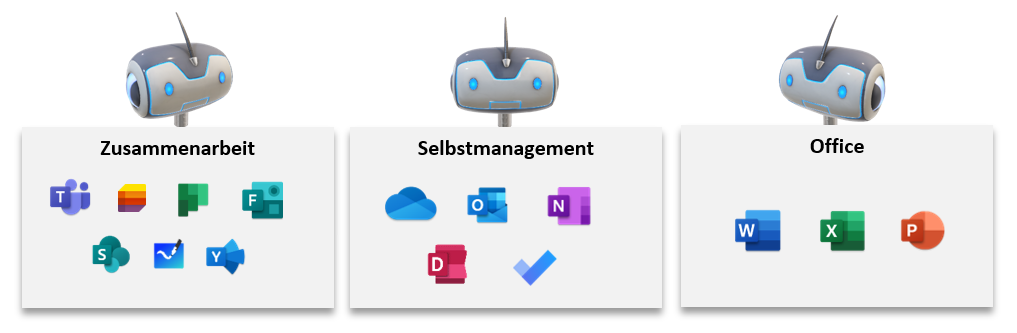
Wir haben drei verschiedene „Informationspakete“ mit die der Bot ausspielen kann:

Wo gibt´s mehr Informationen?

Natürlich bei mir, oder meinem Team der 365 Akademie 😊

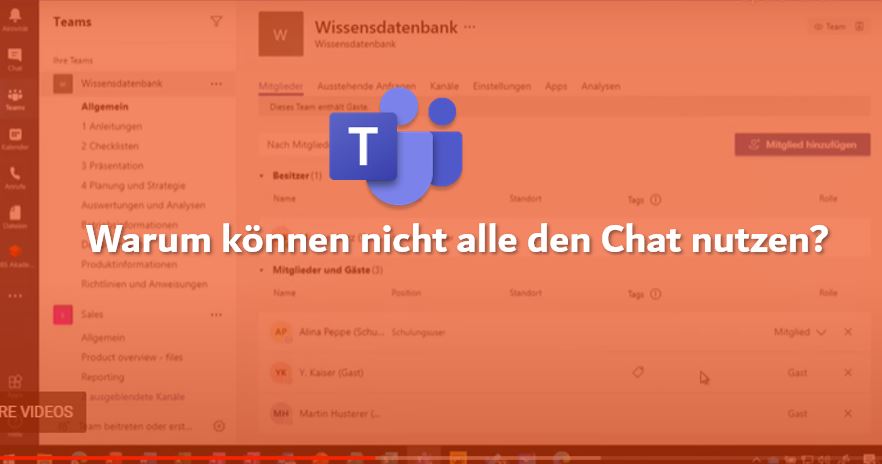
Demovideo: Warum können nicht alle den Chat nutzen?

Demovideo: Warum können nicht alle den Chat nutzen?

👓 Einblick: Hotline-Videos

In unserem Videoformat Hotline werden Fragestellungen beantwortet, die häufig in den Support Hotlines gestellt werden. 

🚩 Mehr Informationen zu den Lerninhalten und Videoarten


Demo-Video: Warum können nicht alle den Chat nutzen?

Aufgrund der vielen möglichen Funktionen von Microsoft 365 treten trotz allem immer wieder Fragen bei Mitarbeitern und Anwendern auf. Im meist stressigen Arbeitsalltag findet sich oftmals keine Zeit um lange Recherchen zur Problemlösung zu betreiben. In unserem Videoformat Hotline werden deshalb Fragestellungen von uns beantwortet, die häufig im Helpdesk aufkommen.

Im Beispielvideo „Warum können nicht alle den Chat nutzen?“ wird die Frage beantwortet aus welchem Grund es passieren kann, dass nicht alle Teilnehmer den Chat nutzen können und zusätzlich bekommen Ihre Anwender noch hilfreiche Lösungsansätze innerhalb von weniger als 10 Minuten an die Hand. 


Mehr Demo-Videos

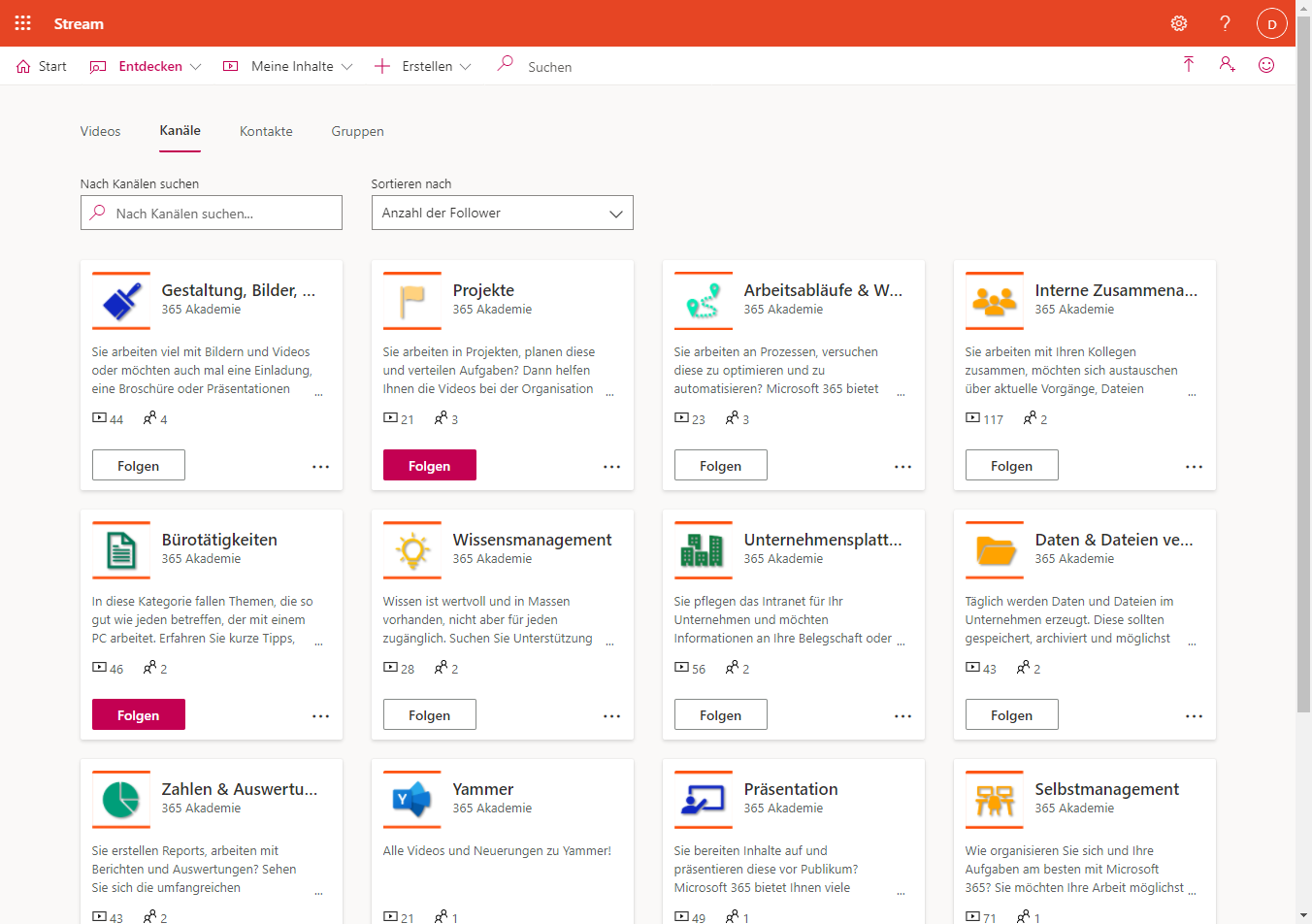
Noch mehr Demo-Videos finden Sie in unserem Demo-Center! Gerne lassen wir Ihnen auch die Zugangsdaten zu unserer Demo-Umgebung zukommen. Dort finden Sie viele unserer Videos und können sich schnell einen Überblick über die Inhalte und Qualität verschaffen.


Mehr Informationen?

Möchten Sie mehr Informationen zu den Lerninhalten, Lernpfaden, der Integration in Ihre Microsoft 365 Umgebung?

Nehmen Sie Kontakt mit uns auf! Wir freuen uns auf Ihre Nachricht 🙂

Demo-Umgebung: Jetzt Zugang anfordern!